Geminiアプリでは、チャットの中でファイルを作り、プレビューして、そのまま編集できます。Googleの公式ブログによると、全画面に広げて直接文字を打って直すことも、文章を選んでGeminiに質問することも、Geminiに整えてもらうこともできます。ただし、パソコンとスマホで使える形式が違い、PDFはウェブとモバイルの両方、それ以外はウェブだけです。
この記事では、2026年10月30日に確認した公式ブログの記載だけをもとに、作って直す流れ、形式ごとの対応端末、頼み方の例を整理します。公式に書かれていない操作画面の細かい手順や回数の上限は、推測せずに書かないでおきます。
Geminiで資料を作って編集するとは
Geminiで資料を作って編集するとは、Geminiアプリのチャットの中でファイルを生成し、その場でプレビューして、文字を直接直したりGeminiに整えてもらったりすることです。
公式ブログには、「チャットの中でファイルを生成・プレビュー・編集できる」と案内されています。編集の方法として挙げられているのは、全画面に広げて直接文字を入力すること、文章を選んで質問すること、Geminiにファイルを整えてもらうことの3つです。
公式の例として、アップロードした手書きの講義ノートから、PDFの学習ガイドを作るようGeminiに頼む使い方が紹介されています。出典は同じ公式ブログです。
作ってから直すまでの流れ
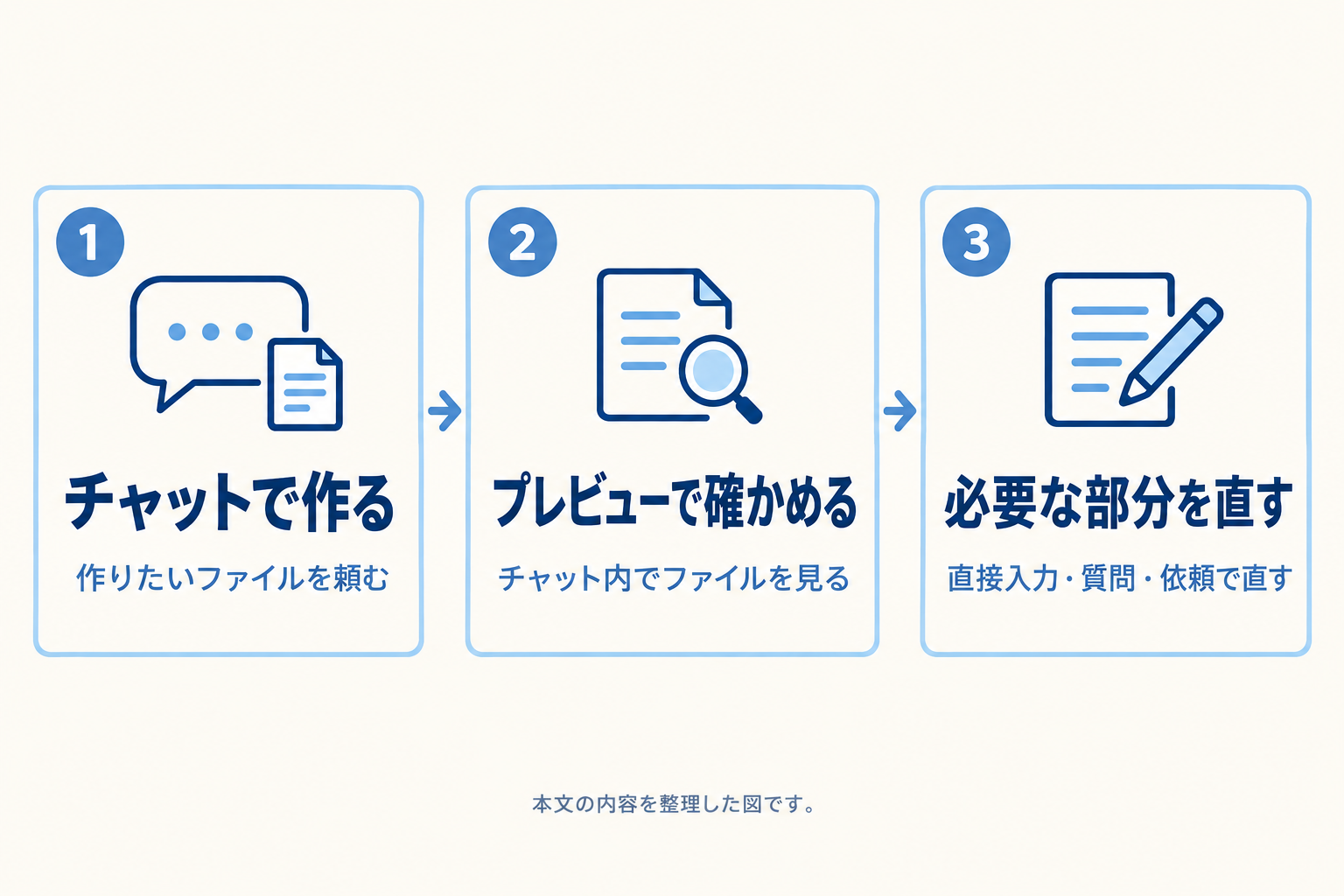
作ってから直すまでの流れとは、チャットで作りたいファイルを頼み、できたファイルをプレビューで確かめ、必要な部分を直接入力かGeminiへの依頼で直す3つの段階です。
次の流れは、公式ブログの一文を順番に並べた編集部の整理です。画面上のボタン名や配置は公式ブログに書かれていないため、ここでは書きません。
| 段階 | やること | 公式ブログの記載 |
|---|---|---|
| 作る | チャットで、作りたいファイルの種類と中身を頼む | チャットの中でファイルを生成できる |
| 確かめる | できたファイルをチャット内で見る | チャットの中でプレビューできる |
| 直す(直接入力) | 全画面に広げて、文字を自分で打って直す | 全画面に広げて直接編集を入力できる |
| 直す(質問) | 気になる文章を選んで、Geminiに質問する | 文章をハイライトして質問できる |
| 直す(依頼) | Geminiに、ファイルを整えるよう頼む | Geminiにファイルを洗練させられる |
自分で直す部分が少ないときは直接入力、直し方に迷うときは質問や依頼、というように使い分けると、作り直しの手間を減らせます。これは編集部の考え方で、公式ブログが勧めている使い分けではありません。
形式ごとの対応端末|PDFだけスマホでも使える
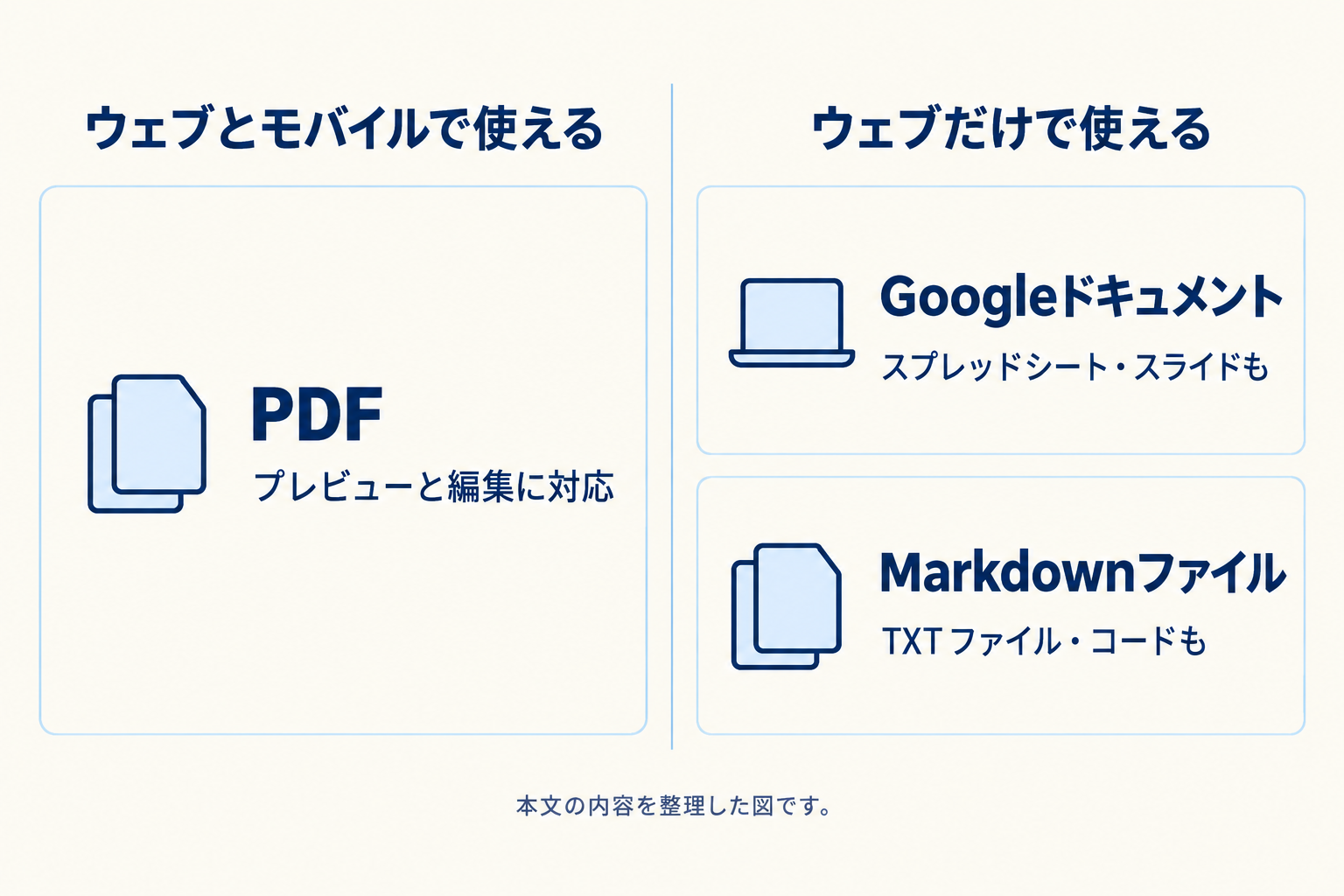
形式ごとの対応端末とは、プレビューと編集がウェブだけで使える形式と、ウェブとモバイルの両方で使える形式の違いのことで、PDFだけがモバイルにも対応しています。
公式ブログには、PDFのプレビューと編集はウェブとモバイルの両方で使え、それ以外の形式(Googleドキュメント、Googleスプレッドシート、スライド、Markdownファイル、TXTファイル、コード)はウェブだけで使えると書かれています。出典は公式ブログです。
| 形式 | ウェブ | モバイル |
|---|---|---|
| プレビューと編集に対応 | プレビューと編集に対応 | |
| Googleドキュメント | 対応 | ウェブのみと書かれている |
| Googleスプレッドシート | 対応 | ウェブのみと書かれている |
| スライド | 対応 | ウェブのみと書かれている |
| Markdownファイル | 対応 | ウェブのみと書かれている |
| TXTファイル | 対応 | ウェブのみと書かれている |
| コード | 対応 | ウェブのみと書かれている |
外出先のスマホで直す予定があるなら、PDFで作る形にしておくと、その場で編集できます。パソコンが使える場面なら、上の表の形式はどれも選べます。
Geminiへの頼み方の例
Geminiへの頼み方とは、作りたいファイルの種類、材料、使う場面を一度に伝えることで、最初の出来に近づけやすくなる書き方です。
公式ブログの例は、アップロードした手書きの講義ノートからPDFの学習ガイドを作る、というものです。下の3つは仮の例で、その考え方に合わせた編集部の自作です。公式が示した文面ではありません。
| 作りたいもの | 頼み方の例(編集部の自作) |
|---|---|
| 学習用のPDF | アップロードした講義ノートをもとに、試験前に見返せるPDFの学習ガイドを作って。 |
| 案内文のPDF | 次のメモをもとに、参加者に配る1枚のPDFの案内文を作って。メモ:日時と場所、持ち物、連絡先。 |
| 直しの依頼 | この資料の2つ目の段落を、初めて読む人にも分かる言葉に整えて。 |
作ったあとは、プレビューで内容を確かめてから使ってください。生成された文章には、事実と違う内容が混ざっていることもあるためです。
使える人と言語
使える人と言語とは、この機能の提供範囲のことで、公式ブログでは、Geminiアプリが使えるすべての言語のすべての利用者が対象と書かれています。
公式ブログには、これらの機能は、Geminiアプリが使えるすべての言語で、すべての利用者が使えるようになったと書かれています。日本語を名指しした記載はないため、日本語での使い勝手や、プランごとの違いについては、この記事では確認できた範囲に含めません。最新の提供状況の確かめ方は、Geminiの最新情報の確かめ方|リリースノートと提供状況の確認手順にまとめています。
Canvasで文書やスライドを作って直す手順は、別の機能としてGeminiのCanvasの使い方|作成・編集から共有と書き出しまでで扱っています。この記事で見ているのは、チャットの中で生成したファイルをプレビューして直す機能です。
よくある質問(FAQ)
- Q1. スマホのGeminiアプリでも編集できますか。
- PDFはウェブとモバイルの両方でプレビューと編集ができます。それ以外の形式は、公式ブログではウェブだけと書かれています。
- Q2. スライドやスプレッドシートもチャットの中で直せますか。
- ウェブでは対応すると書かれています。モバイルは対象に含まれていません。
- Q3. コードも同じように直せますか。
- コードもウェブでのプレビューと編集の対象です。モバイルでは使えないと読めるため、パソコンで作業してください。
- Q4. 日本語でも使えますか。
- 公式ブログには、Geminiアプリが使えるすべての言語で使えると書かれています。日本語という名指しはないため、お使いの環境で試して確かめてください。
- Q5. 作ったファイルを自動で保存したり共有したりできますか。
- 公式ブログには、保存や共有についての記載はありません。この記事では確認できた範囲に含めていません。
まとめ
Geminiアプリでは、チャットの中でファイルを生成し、プレビューして、全画面での直接入力や、文章を選んでの質問、Geminiへの依頼で直せます。PDFはウェブとモバイルの両方、Googleドキュメント、Googleスプレッドシート、スライド、Markdown、TXT、コードはウェブだけです。提供範囲は、Geminiアプリが使えるすべての言語のすべての利用者と書かれています。頼むときは、種類、材料、使う場面を一度に伝え、できたファイルはプレビューで確かめてから使ってください。
あわせて読みたい・姉妹メディア