Google AIを使い始めたいけれど、どの機能から触ればいいのか分からない。
そう感じる人は多いです。
結論から言うと、最初に見るべきなのは難しい設定ではありません。
検索AI、NotebookLM、Gemの3つを目的別に使い分けることです。
- 調べ物を速くしたいなら検索AI
- 資料やPDFを読み込みたいならNotebookLM
- 自分専用の作業手順を作りたいならGem
【完全解決】WordPressスマホ表示崩れの原因と修正CSS全まとめでは、スマホ幅(599px以下)でレイアウトが横にはみ出す・崩れる問題を、overflow-x:hiddenやmax-width:calc(100vw - 40px)などのCSSと、JavaScriptによる動的スタイル適用の組み合わせで解決する方法を解説しています。
対象はWordPressの主要クラス(.l-container・.l-mainContent・.post_content・.wp-block-tableなど)で、テーマ問わず適用しやすいコードをまとめています。
表示崩れが解消されない場合は、CSSに加えてJavaScriptでのフォールバック処理も有効です。
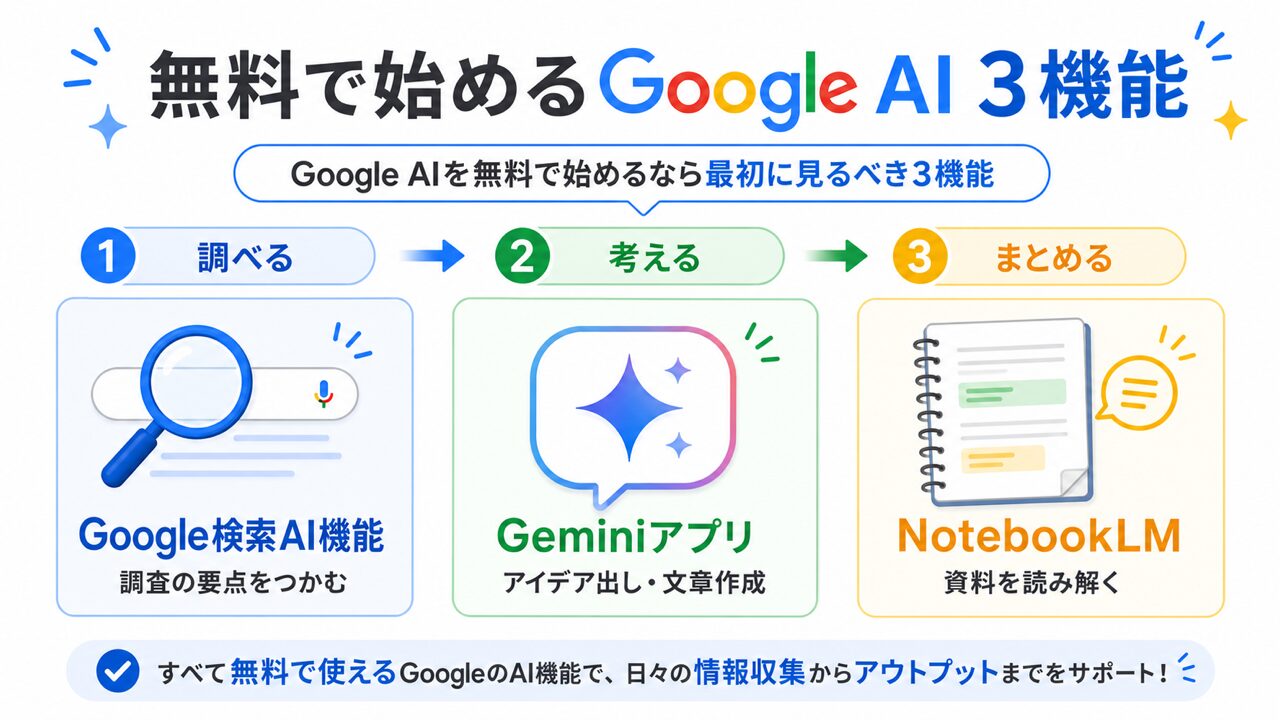
Google AIを無料で始めるなら最初に見るべき3機能
【完全無料】AI×SNSで成果を出す100大特典を受け取る
AIの使い方を、SNS運用の実務につなげたい方へ。LINEで特典の案内を受け取れます。
最初から全部を覚える必要はありません。
まずは日常業務に近いところから触ると、使い道が見えやすくなります。
Gemは、毎回同じ条件で作業したい時に便利です。
たとえば「Instagram投稿の企画案を作る」「資料を要約する」「お客様への返信文を整える」などです。
一度作ったら終わりではなく、実際に使いながら指示文を直していくと精度が上がります。
AI×SNSを無料で体系的に学ぶ
Google AIやNotebookLMを、発信・資料作成・情報整理にどう使うかを無料特典で学べます。
Google AIを仕事に活かす時の注意点
AIは作業を速くしてくれますが、最終判断まで任せるものではありません。
事実確認、表現の調整、読者に合う言い換えは人間が見るべきです。
Gm.Onでは、難しい設定よりも日々の仕事に落とし込める使い方を重視して解説します。
あなたのInstagramをAIで無料診断
S.Earch(SNS分析AI)が、約30秒であなたのアカウントの弱点と次の一手を可視化します。
7日間完全無料・カード登録不要、その後も自動でフリープランに移行します。
まず1問だけ試したい方は 登録不要でAIに質問
よくある質問
- Google AIは初心者でも使えますか?
-
はい。
検索、資料整理、文章の下書きなど、日常の作業から始めると使いやすいです。
- NotebookLMは何に向いていますか?
-
手元の資料を読み込ませて、要約・比較・質問に答えさせる用途に向いています。
- 最初に覚えるべきことは何ですか?
-
目的を決めてから使うことです。
調べ物、資料整理、投稿作成など、用途を一つに絞ると失敗しにくくなります。
あなたのInstagramをAIで無料診断
S.Earch(SNS分析AI)が、約30秒であなたのアカウントの弱点と次の一手を可視化します。
7日間完全無料・カード登録不要、その後も自動でフリープランに移行します。
まず1問だけ試したい方は 登録不要でAIに質問
あわせて読みたい・姉妹メディア