SunoをGeminiにつなぐには、Geminiの「カスタマイズ」でカスタムMCPサーバーとしてSuno(AI作曲サービス)を登録します。URLに https://api.suno.com/mcp を入れて作成し、チャットで「@Suno」と書くと呼び出せます。
これは Suno が2026年10月28日にベータ公開した「Suno MCP」の公式案内にある手順です。確認日は2026年11月1日です。
Suno のSuno MCP公式ページには、早期アクセスの申し込みと、使うと Suno のクレジットを消費するという条件も書かれています。
- Suno のアカウントを用意し、早期アクセスの案内を確認する
- Gemini の「カスタマイズ」→「Connectors」から、Suno のURLを登録する
- チャットで「@Suno」と書いて曲を頼む
Suno MCPとは|Geminiの会話から曲を作る仕組み
Suno MCP(ベータ)とは、Suno を Claude・ChatGPT・Claude Code などのAIアシスタントにつなぎ、いま使っている会話の中から曲を作れるようにする公式の接続機能です。
Sunoのリリースノート(2026年10月28日)は、タブを切り替えずに、使い慣れた作業画面で曲を作れると説明しています。
公式ページとヘルプ「What is Suno MCP」に書かれている機能は次のとおりです。
- 会話で曲を作る(AIが歌詞とスタイルの案を出し、Suno が曲にする)
- 自分の音声メモや音源をアップロードして、曲に広げる
- ライブラリの曲からカバー・延長・マッシュアップを作る
- 保存した Suno Voices を使う(公式ページの記載)
- いまのプランと残りクレジットを確認する
作った曲は自動で Suno のライブラリに保存され、チャットからプレイリストへ追加できるとヘルプに書かれています。
つなぐ前に確認する4点|条件と、公式で確かめられなかったこと
つなぐ前の確認とは、Suno MCP公式ページの条件、Gemini 側の条件、費用の発生元、公式ページに書かれていない点の4つを先に押さえることです。
先に条件を知っておくと、途中で止まったときに原因を切り分けられます。確認した範囲を表にまとめます。
| 確認する点 | 公式の記載(2026年11月1日確認) | 公式ページで確認できなかった点 |
|---|---|---|
| Suno 側 | Suno のアカウントと、MCPに対応したアシスタントが必要。ベータは全プランで使え、早期アクセスの申し込みがある | 申し込みから使えるようになるまでの日数 |
| 費用 | 曲は現在の Suno プランのクレジットを使う。APIキーは不要で、一度のサインインと許可で設定が終わる | 1曲あたりのクレジット数 |
| Gemini 側 | Google のヘルプでは、カスタマイズは18歳以上のログイン済みユーザーが対象で、対象の言語と地域が限られる。仕事用アカウントは管理者の許可が必要 | 日本での提供状況と、日本語の歌詞への対応 |
| 商用利用 | Suno MCP の公式ページ・ヘルプには記載なし | 広告や店舗BGMに使ってよいか(Suno の規約を別に確認する) |
Suno の公式ページには「アプリによっては、有料プランでしかコネクタを追加できない」という趣旨の注意もあります。Gemini の無料アカウントでどうなるかは、Suno 側の案内からは分かりませんでした。
Gemini 側の条件は Google のカスタマイズのヘルプで確認できます。仕事用アカウントで試す場合は、先に管理者へ確認しておくと進めやすくなります。
GeminiにSunoをつなぐ手順|Custom MCP serverを追加する
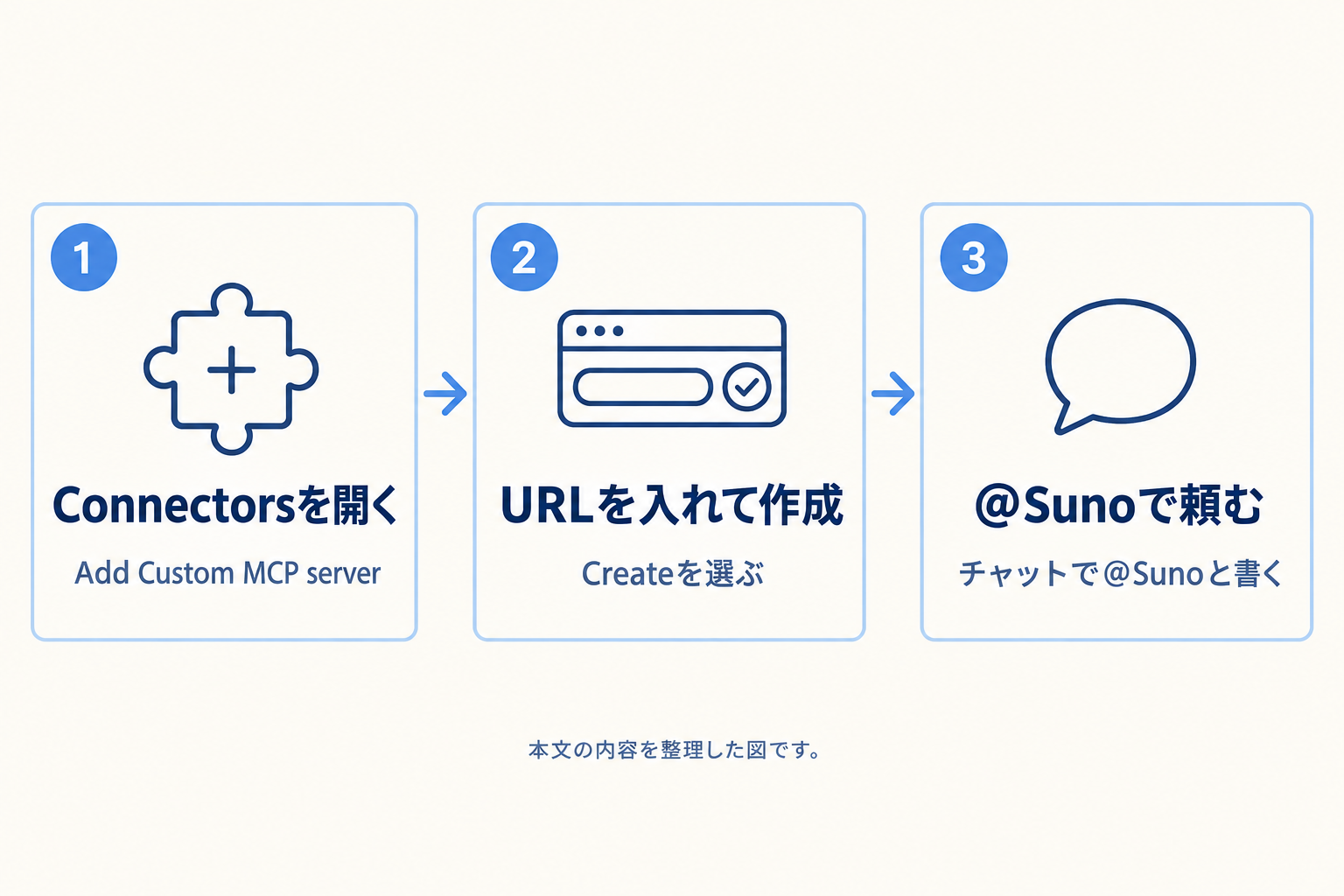
GeminiにSunoをつなぐ手順とは、「カスタマイズ」の「Connectors」で「Add Custom MCP server」を選び、SunoのURLを入力して「Create」を押す操作です。
手順は Suno ヘルプ「Connect Suno to an AI assistant」の Gemini の項に、次のとおり書かれています。
- Geminiで「Customize」→「Connectors」→「+」→「Add Custom MCP server」を選ぶ
- URL に
https://api.suno.com/mcpを入力し、「Create」を選ぶ - チャットを始め、「@Suno」と書いてコネクタを使う
Suno の公式ページには、設定は一度だけで、キーもコードも要らないとあります。公式ページは、Suno にサインインしてアクセスを許可する流れを案内しています。Gemini の画面でこの操作が表示される順番までは確認できていません。
画面名について1点だけ注意があります。Google の日本語ヘルプでは、カスタマイズ画面のタブは「発見」「コネクタ」「スキル」と表記されています。Suno の案内の「Connectors」は、このタブのことだと考えられます。
ただし、Google のカスタマイズのヘルプには、独自のMCPサーバーを追加する手順は書かれていませんでした(2026年11月1日に確認)。この手順の出どころは Suno の案内だけで、Google の公式手順ではありません。
@Sunoで曲を頼む|公式の機能に沿った頼み方の例
@Sunoでの頼み方とは、チャット欄で「@Suno」と書いたあとに、用途・長さ・雰囲気・歌詞の有無を1つの文で伝える書き方です。
次は、公式が挙げる機能(会話で作る・延長する・クレジットを確認する)に沿って組み立てた仮の例です。実際に試した結果ではなく、曲の出来は保証できません。
| やりたいこと | 仮の例の頼み方 | 使う公式の機能 |
|---|---|---|
| リール動画のBGMを作る | 「@Suno 30秒のリール用に、明るい雰囲気で歌詞なしの曲を作って」 | 会話で曲を作る |
| 作った曲を長くする | 「@Suno さっきの曲を、落ち着いた雰囲気のまま延長して」 | ライブラリの曲の延長 |
| 残りを確認する | 「@Suno 今のプランと、残りのクレジットを教えて」 | プランと残りクレジットの確認 |
曲を頼む前に、Gemini と相談して歌詞やスタイルの案を整えておくと、同じ会話の内容を使って頼めます。公式ページにも、すでに話した内容をアシスタントが使えるという趣旨の説明があります。
クレジットを消費するので、条件を決めてから頼む順番が向いています。1回の頼みごとに、用途・長さ・雰囲気の3点を入れると、作り直しを減らせます。
他のAIとの入口の違い|Claude・ChatGPT・Gemini
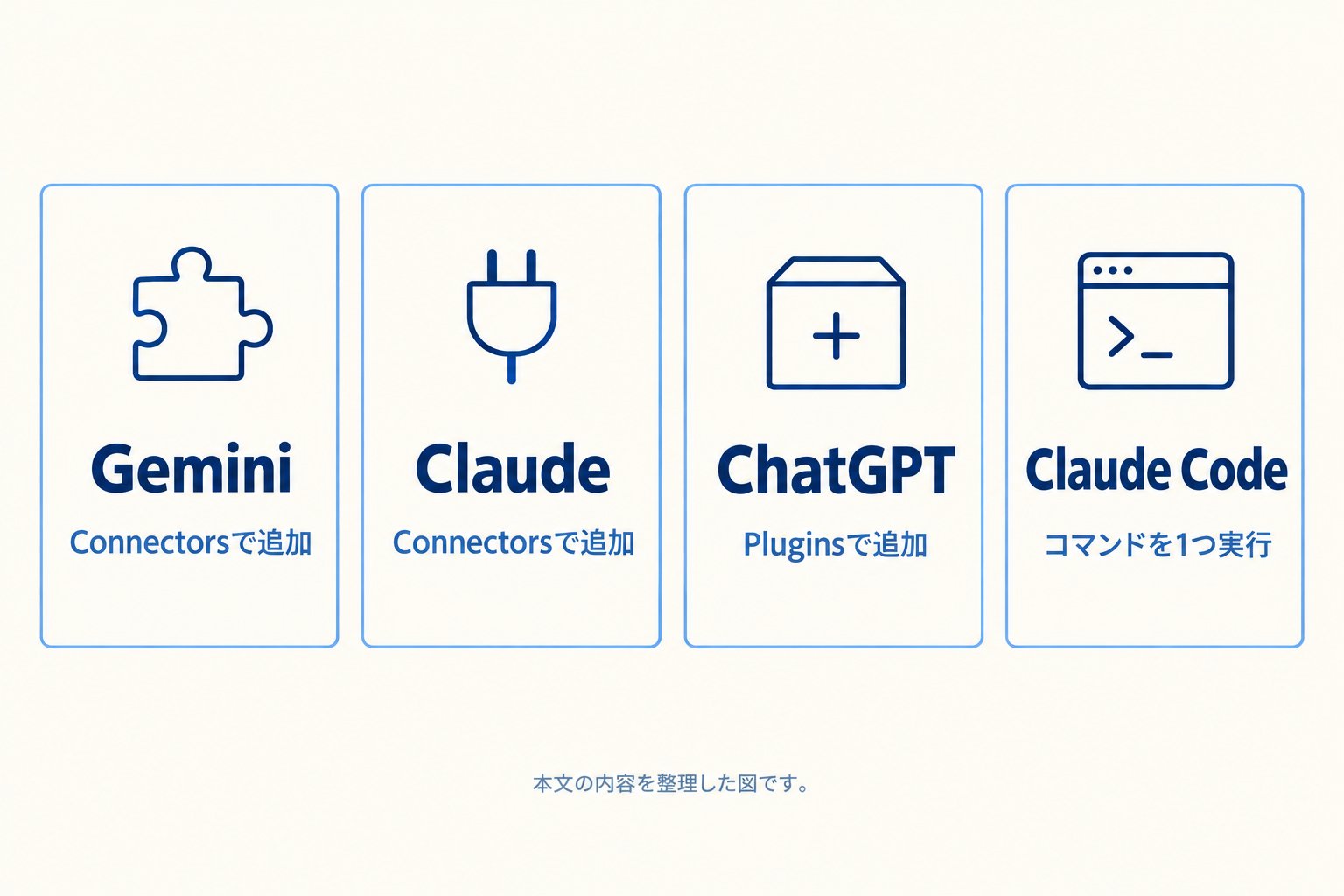
入口の違いとは、同じ Suno MCP でも、つなぐAIアプリごとに設定する画面の名前と操作が違うということです。
Suno MCP公式ページの記載をもとに、入口を比べます。
| AIアプリ | 入口(公式ページの記載) |
|---|---|
| Gemini | Customize → Connectors → 「+」でカスタムMCPサーバーを追加し、URLを入れて Create。チャットで「@Suno」 |
| Claude | Customize → Connectors で、名前を Suno にしたカスタムコネクタを追加し、接続して許可 |
| ChatGPT | Plugins → Add でカスタムMCPサーバーを追加し、接続して許可 |
| Claude Code | ターミナルでコマンドを1つ実行し、/mcp でサインイン |
| Cursor | Customize → MCPs から開く mcp.json に Suno のサーバーを追記 |
Gemini の入口は、Claude の入口と似た名前です。ただし画面の名称や追加できるアプリの条件はサービスごとに違うので、迷ったときは Suno のヘルプの手順を上から順にたどります。
つながらない・表示されないときの確認点
つながらないときの確認とは、公式に書かれている条件を順に見て、どこで止まっているかを切り分ける作業です。
公式が書いている条件から、確認する順番を並べます。原因が分かるまで、設定を何度も作り直す必要はありません。
- Suno の早期アクセスの申し込みをしたか(ベータは申し込み制の案内がある)
- Suno のアカウントにサインインできているか
- Gemini で「カスタマイズ」が表示されるか(18歳以上のログイン済み、対象の言語・地域の条件がある)
- 仕事用アカウントなら、管理者が Gemini へのアクセスを有効にしているか
- 追加したURLが
https://api.suno.com/mcpと一字一句同じか - 「+」や「Add Custom MCP server」が見当たらないとき、そのアカウントのプランや提供範囲の条件に当たっていないか
最後の点は、Suno MCP公式ページにある「アプリによってはコネクタの追加に有料プランが必要」という注意を根拠にした確認です。Gemini のどのプランで追加できるかは、公式の記載を確認できませんでした。
この記事は、実機での接続結果を載せていません。公式ページは早期アクセスの申し込みを案内しているため、申し込みが必要か、申し込み後すぐに使えるかは確認できていません。
つないだあとの見直し|アクセス権の確認
つないだあとの見直しとは、外部サービスに許可したアクセスを、使わなくなったら外せるように、確認の場所を知っておくことです。
外部のMCPサーバーを足すと、Gemini の会話の内容がそのサービスに渡る場面が増えます。使わなくなったコネクタは、整理しておくと管理しやすくなります。
Gemini 側のコネクタやGoogleアカウントの連携アプリの見直し方は、Security Checkupの手順にまとめています。Geminiのカスタマイズ画面全体の使い方は、Geminiのカスタマイズの使い方が参考になります。
Gemini 自体の基本操作から確認したい方は、Google AI(Gemini)の使い方を先に読むと、画面名が分かりやすくなります。
よくある質問(FAQ)
- Q1. SunoをGeminiにつなぐのにAPIキーは要りますか?
- いいえ。Suno MCP公式ページに、キーもコードも要らない一度きりの設定とあります。Sunoへのサインインとアクセスの許可は求められます。
- Q2. 曲を作ると費用はかかりますか?
- Suno MCP で作る曲は、現在の Suno プランのクレジットを使います。1曲あたりのクレジット数は、Suno MCP の公式ページとヘルプでは確認できませんでした。
- Q3. Geminiの無料アカウントでも使えますか?
- 確認できていません。Suno は、アプリによってはコネクタの追加に有料プランが必要だと注意しています。Gemini 側の条件は、Google のカスタマイズのヘルプで確認してください。
- Q4. 日本語の歌詞で作れますか?
- Suno MCP の公式ページ・ヘルプには、言語に関する記載がありませんでした。日本で使えるかどうかも、公式の記載を確認できていません。
- Q5. 作った曲を広告やお店のBGMに使えますか?
- Suno MCP の公式ページには記載がありません。商用で使う場合は、利用中の Suno プランの規約を別に確認してから判断します。
まとめ|つなぐ前の確認と3つの操作
Suno は、Gemini の「カスタマイズ」→「Connectors」から、https://api.suno.com/mcp を登録してつなぎます。その後は「@Suno」で曲を頼みます。
手順の出どころは Suno の公式案内で、Google の公式ヘルプには独自のMCPサーバーの追加手順がありません。早期アクセス、クレジットの消費、商用利用の確認は、先に押さえておく点です。
次に動くなら、Suno の早期アクセスの案内を確認し、Gemini でカスタマイズ画面が開けるかを見るところから始めます。
あわせて読みたい・姉妹メディア