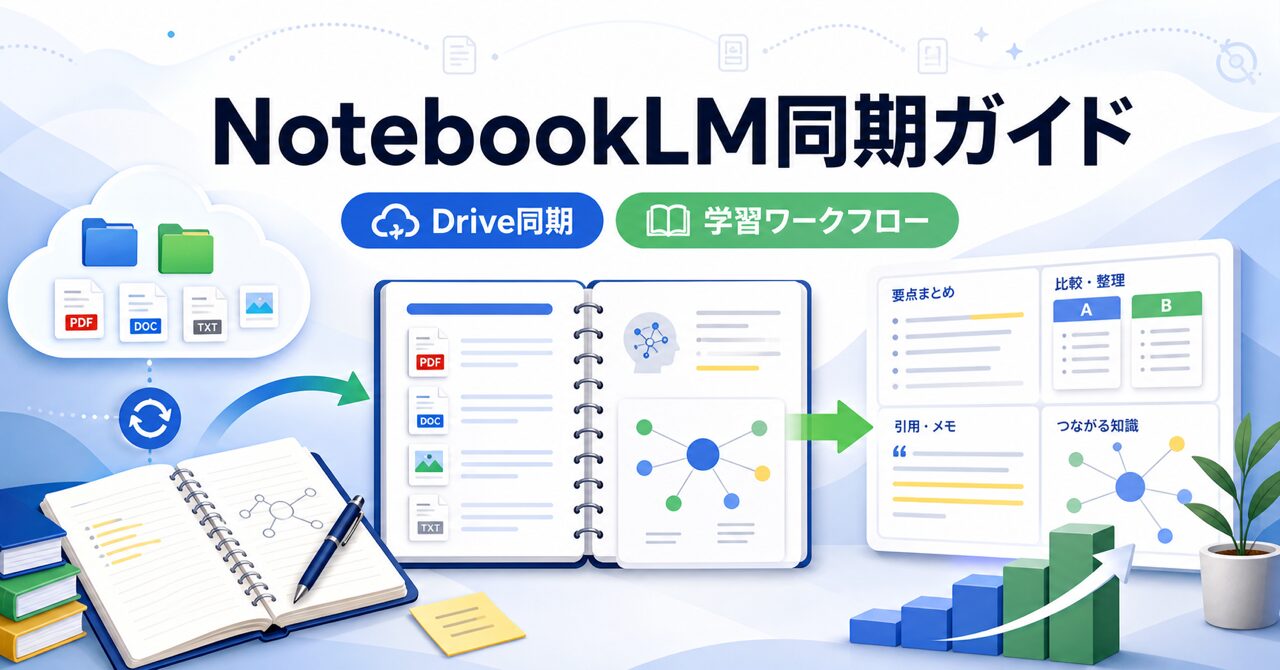
Google公式ヘルプの現行記載を確認して整理
Google Driveからインポートしたソースは「自動更新され、数分ごとに同期される」と、Google公式ヘルプに書かれています。同じヘルプには、元のドキュメントに加えた変更はノートブックを開くと自動的に更新されること、ソースの横の同期操作から手動でDriveと同期できることも載っています(英語版ヘルプ「Add or discover new sources for your notebook」、日本語版)。
つまり、「Drive資料は手動でしか更新できないので、直すたびに削除して追加し直す」という手順は、公式ヘルプの記載とは合いません。ただし、自動で同期されることと、Drive上の情報がすべてそのまま入ることは別の話です。Googleファイルの脚注とコメントはインポートされず、Googleスライドは最大100枚、Googleスプレッドシートは100,000トークンまでという制限があります。
名称についても触れておきます。英語版の該当ヘルプは本文を通して「Gemini Notebook」と表記しており、日本語版では「NotebookLM」と「Gemini Notebook」が混在しています。本記事では検索や画面表示で広く使われてきた「NotebookLM」で説明を進め、公式ページの引用部分だけ公式の表記に合わせます。両者は、ここで扱うヘルプ上では同じ製品の説明として書かれています。
この記事は、上記のGoogle公式ヘルプ2ページ(もう1ページは英語版「Learn about Gemini Notebook」)の記載だけを根拠に、自動同期と手動同期の違い、Driveファイルの追加手順、反映されないときの切り分け、対応ソースと上限、取り込まれない要素、権限を失ったときの挙動、運用ルールまでを順に整理します。
この記事の結論
- Driveからインポートしたソースは数分ごとに自動同期される
- 元のドキュメントの変更は、ノートブックを開いたときに自動的に更新される
- すぐ反映したいときは、ソースの同期操作で手動同期できる
- NotebookLMはDrive上の元ファイルを削除・編集できない
- Googleファイルの脚注とコメントは取り込まれない
- Googleスライドは100枚まで、Googleスプレッドシートは100,000トークンまで
- 各ソースは500,000語まで、アップロードファイルは200MBまで、無料ユーザーは50ソースまで
- 閲覧権限を失う、または原本が削除されると、そのソースはアクセスできなくなる

同期を理解するポイントは、Driveから選んだソースと、端末からアップロードしたファイルを分けて考えることです。自動同期の対象として公式に説明されているのは、Google Driveからインポートしたソースです。
この記事でわかること
【完全無料】AI×SNSで成果を出す100大特典を受け取る
AIの使い方を、SNS運用の実務につなげたい方へ。LINEで特典の案内を受け取れます。
- 自動同期と手動同期の違いと、使い分けの判断基準
- Driveの原本を直したとき、NotebookLMに何が起きるのか
- Driveファイルを追加してから同期を確かめるまでの流れ
- 変更が反映されないときの切り分け順
- 対応ソースと上限(スライド・スプレッドシート・語数・容量・ソース数)
- 脚注・コメント・Webページの画像など、取り込まれない情報
- 権限喪失・原本削除・非アクティブソースの扱い
- 日本語版と英語版ヘルプの違いと、名称表記の見方
NotebookLMとGoogle Driveの同期方法を最初に確認
NotebookLMのGoogle Drive同期とは、Driveからインポートしたソースの内容を、数分ごとの自動更新と、利用者が任意のタイミングで行える手動更新によってNotebookLM側へ反映する仕組みです。
同期の方法は、数分ごとに行われる自動同期と、必要なときに利用者が実行する手動同期の2つです。どちらもDriveからインポートしたソースが対象で、Drive上の原本の内容をNotebookLM側のソースへ合わせる動作を指します(公式ヘルプ)。
公式ヘルプには「ソースはコピー、または自動同期されたバージョン」という趣旨の説明があります。ここから、ソースの取り込み方によって更新の考え方が違うと読み取れます。Driveからインポートしたソースは自動更新・数分ごとの同期の対象であり、端末からアップロードしたファイルは、取り込んだ時点の内容がソースになると考えるのが自然です。後者は、元のファイルを書き換えても自動では追随しない前提で扱うと安全です。
注意したいのは、「数分ごと」という表現です。公式ヘルプが示しているのは数分間隔の同期であり、秒単位で編集内容が流れ込む共同編集のような動作ではありません。保存した直後にNotebookLMで質問して古い内容が返ってきても、すぐに不具合と判断する必要はなく、少し待つか、手動同期を使います。
|
更新方法 |
対象 |
更新のきっかけ |
向いている場面 |
|---|---|---|---|
|
自動同期 |
Google Driveからインポートしたソース |
数分ごとに同期。元のドキュメントの変更はノートブックを開いたときに更新 |
日常的な更新。毎回手を動かさずにDriveの修正を反映したいとき |
|
手動同期 |
Google Driveからインポートしたソース |
対象ソースで「クリックしてGoogleドライブと同期」(英語版は「Click to sync with Google Drive」)を押す |
直前の修正をすぐに回答へ反映させたいとき |
|
ローカルアップロード |
端末から追加したファイル |
追加した時点の内容がソースになる |
Drive上に置かない資料を一度だけ分析したいとき |
手動同期は自動同期の代わりではなく、待ちたくないときの補助操作です。通常は自動同期に任せ、金額・日付・手順のように古い情報を参照されると困る修正の直後だけ、手動同期を押してから質問する、という使い分けが実務では分かりやすくなります。
仮の例です。社内の運用手順書をGoogleドキュメントで管理し、そのドキュメントをNotebookLMのソースにしているとします。朝のうちに手順書の注意書きを直し、直後に同じノートブックで「この作業の注意点は?」と尋ねる場面では、手動同期を挟んでから質問します。一方、誤字を直しただけなら、次にノートブックを開いたときの更新に任せても問題は小さいはずです。修正の重さで同期の取り方を変えるのが基本です。
Driveから取り込んだ資料が自動更新される仕組み
自動更新の仕組みとは、Google Drive上の原本を編集すると、その変更内容がNotebookLM側のソースへ数分ごとに反映され、ノートブックを開いた時点で最新化される一連の動作を指します。
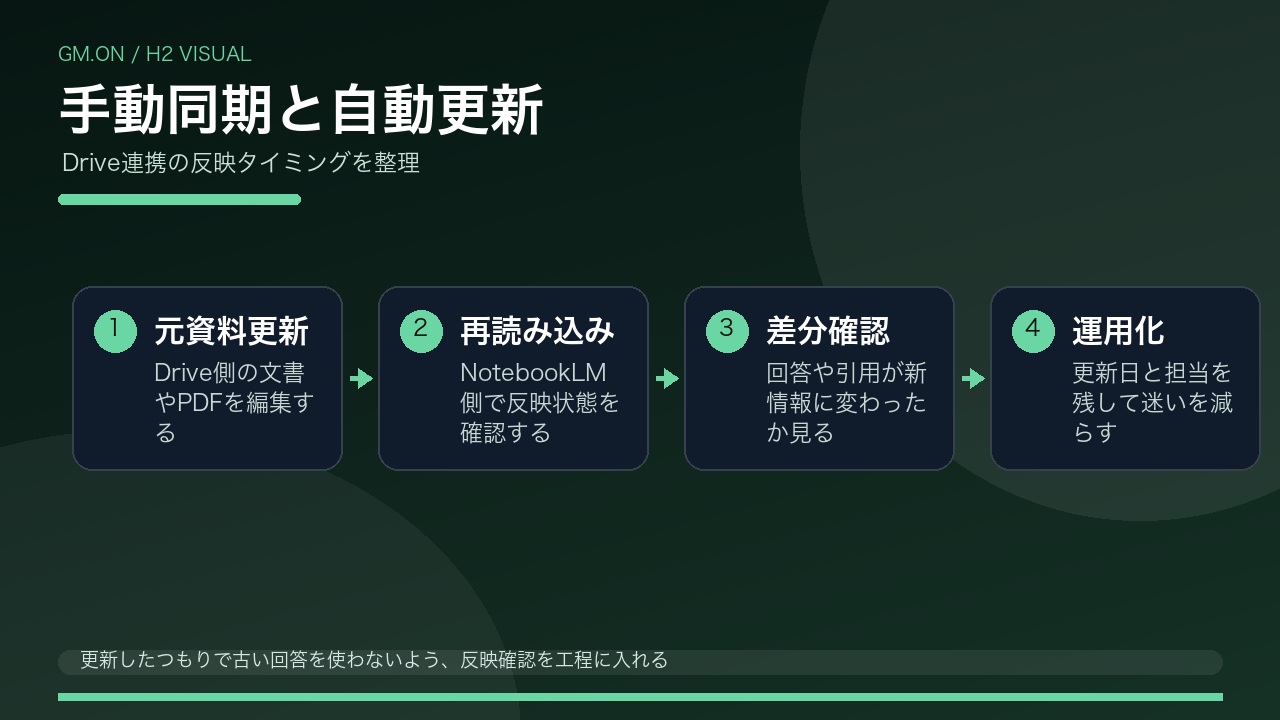
更新の向きは、Driveの原本からNotebookLMのソースへの一方向です。公式ヘルプには、NotebookLMはDrive上の元ファイルを削除したり編集したりできない、という趣旨の記載があります(英語版ヘルプ)。NotebookLMで質問や要約をしても、元のGoogleドキュメントが書き換わることはありません。
図解の1〜4は、原本の更新、再読み込みの確認、差分の確認、運用への組み込みという流れを示しています。このうち「再読み込み」は、Driveからインポートしたソースでは数分ごとの自動同期と、ノートブックを開いたときの更新に当たります。手動で確かめたいときは、対象ソースの同期操作を使います。なお、図解の1にはPDFという語が出てきますが、PDFを含むファイル形式ごとの同期の違いは、公式ヘルプに分けて書かれていません。ここでは形式を問わず「Driveからインポートしたソースは自動更新される」という記載の範囲で理解してください。
Googleドキュメントを使った仕事全体でのGemini活用は、メールと文書作成の業務でGeminiを使う方法を整理した記事にまとめています。NotebookLMはその前段として、手元の資料を根拠にした回答を得る場所だと位置づけると整理しやすくなります。
同期は「双方向編集」ではない
同期という言葉から、NotebookLM側で何かを直すとDriveの文書へ書き戻される動作を想像する人がいます。公式に説明されている流れは、原本からソースへの反映だけです。原本を直したいときは、Googleドキュメントやスライド側で編集します。
運用の整理としては、Google Driveを原本の保管場所、NotebookLMを原本の内容に基づいて質問や整理をする場所と分けると、役割が混ざりません。NotebookLMの出力をDriveに自動保存する機能まで含めて「Drive同期」と呼ぶのは、公式の説明の範囲を超えます。
数分ごとの同期と、ノートブックを開いたときの更新
ヘルプには「Driveからインポートしたソースは自動更新され、数分ごとに同期する」という記載と、「元のドキュメントの変更は、ノートブックを開くと自動的に更新される」という記載が並んでいます(日本語版ヘルプ)。この2つの関係を、どちらが先に起きるかまで細かく説明した記載は確認できませんでした。したがって、本記事では「どちらかのタイミングで最新化される」と捉え、保存直後の1回の質問だけで判断しない運用を勧めます。
古い内容を参照したくない質問の前には、対象ソースを開いて手動同期を押し、そのあとで質問します。自動同期だけで十分な場面と、手動で確かめてから使う場面を最初から分けておくと、回答が最新かどうか迷う時間を減らせます。
表示が原本と違って見えても、原本の書式は変わらない
NotebookLMのソースビューアーでは、ソースの分析と理解のために、元のファイルと異なる見え方で表示されることがあります。公式ヘルプはこれについて、元のソースファイルの形式は変更されないと説明しています(英語版ヘルプ)。
したがって、レイアウトの確認にNotebookLMの表示を使うのは適切ではありません。表の罫線や文字装飾の見た目を確かめたいときは、Drive上の原本を開きます。NotebookLMは、内容に基づく質問・要約・整理に使う場所です。
NotebookLMへGoogle Driveファイルを追加して同期する手順
Drive同期の手順とは、ノートブックにソースを追加するときにGoogle Driveの対応ファイルを選んでインポートし、その後の原本更新と同期の確認までを行う一連の操作を指します。
Driveからのインポートには、そのファイルへの閲覧権限以上が必要です。公式ヘルプにも、閲覧権限かそれ以上があるファイルだけインポートできると記載されています(英語版ヘルプ)。画面の細かい名称は更新されることがあるため、以下は流れとして読んでください。
- ノートブックを開く。既存のノートブックを開くか、新しいノートブックを用意します。
- ソースの追加を選ぶ。ソースの追加メニューから、Google Driveを取り込み元に選びます。
- ファイルを選ぶ。閲覧権限以上があるファイルを、必要な分だけ選んでインポートします。
- ソースで質問する。追加したファイルはソースになり、チャットで質問すると、選択しているソースを根拠に回答が返ります。
- 原本を直すときはDriveで編集する。NotebookLMは元ファイルを編集できないため、修正はGoogleドキュメントなど原本側で行います。
- 同期を確かめる。数分ごとの自動同期を待つか、ノートブックを開き直して更新を確認します。
- 急ぐときは手動同期する。対象ソースの同期操作(「クリックしてGoogleドライブと同期」)を実行します。
関連資料はまとめて追加し、ソース数を意識する
関連する資料は、同じノートブックへまとめて追加できます。ただし、追加した各ソースはソース数の上限に数えられます。無料ユーザーは、1つのノートブックに最大50ソースを含められます。有料プランの上限は、この2ページには記載がないため、本記事では断定しません。
同じ内容の旧版と新版を別ソースとして並べると、上限を消費するだけでなく、どちらを根拠にした回答なのか分かりにくくなります。更新があるたびに新しいコピーを足すのではなく、Drive上の原本を直して同期させるほうが、ソース数の面でも整理しやすい運用です。利用量そのものの上限は、ソース数とは別の話として、使用量の上限とプラン別の違いを扱った記事で確認できます。
Fast Researchでソース候補を探す
ソースの追加では、調べたい内容から候補を探す「Fast Research」も使えます。公式ヘルプによると、検索の対象はWebまたはDriveから選べ、関連性の高い検索結果が一覧で表示されます。モバイルアプリでは、この機能に制限がある場合があると記載されています(英語版ヘルプ)。スマートフォンでの基本操作は、スマホでGeminiアプリを使い始める手順をまとめた記事も参考になります。
ファイル名を覚えているなら、直接選ぶほうが早く、覚えていないときはこの検索が役に立ちます。どちらの方法でも、追加できるのは閲覧権限があるファイルです。なお、公式ヘルプには、ソースの内容が短すぎる場合は個別の文章を引用せず、ドキュメント全体を参照するという記載もあります。短いメモ1枚だけをソースにしたときの引用が、細かい箇所に結び付かないのはこのためです。
仮の例です。複数の会議議事録をGoogleドキュメントとしてDriveに置き、ひとつのノートブックにまとめて追加した場合を考えます。決定事項が議事録の末尾に追記されたら、元のドキュメントの変更はノートブックを開くと更新されます。追記の直後に「決まったことを整理して」と尋ねたいときは、該当する議事録のソースで手動同期を押してから質問すれば、追記が回答に反映されたかを確かめやすくなります。
Driveの変更が反映されないときの確認項目
反映されないときの確認項目とは、Drive上の変更がNotebookLMの回答に見当たらない場合に、同期の仕組み・アクセス権・原本の状態・対応範囲の観点から原因を切り分けるための着眼点を指します。
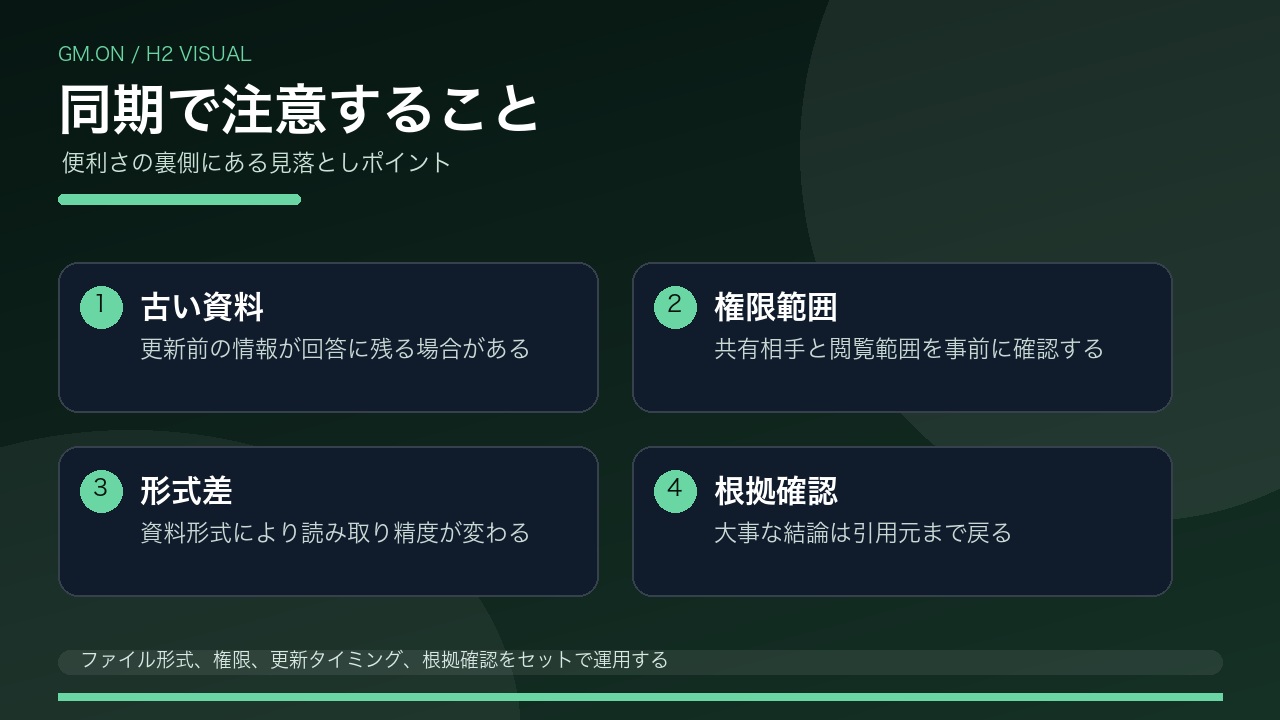
変更が見えないときは、「待ってから開き直す」「手動同期する」「権限と原本の存在を確かめる」「取り込まれない要素ではないか確かめる」の順に切り分けます。公式の同期間隔は数分ごとなので、保存した直後の1回だけを見て不具合と決めるのは早すぎます。
図解にある「古い資料」「権限範囲」「形式差」「根拠確認」は、この切り分けの観点と対応しています。古い資料は同期の待ち時間、権限範囲はDriveの閲覧権限、形式差は対応ソースの違い、根拠確認は引用先を開いて確かめる作業です。以下、順番に見ていきます。
1. 少し待ってノートブックを開き直す
Driveからインポートしたソースは数分ごとに同期されます。まず、原本の変更が保存されていることを確かめ、少し待ってから対象のノートブックを開き直します。元のドキュメントの変更はノートブックを開くと自動的に更新される、と公式ヘルプに記載されています(日本語版ヘルプ)。
2. 対象ソースで手動同期する
待てないときは、対象ソースで同期操作を実行します。自動同期があっても、手動同期は使えます。重要な修正の直後に質問するなら、手動同期で更新を明示してから確かめるほうが、結果の解釈で迷いません。
3. Driveファイルの閲覧権限を確かめる
公式ヘルプには、Driveのファイルへのアクセス権を失った場合、または原本が削除された場合は、そのソースにアクセスできなくなると記載されています。共有されたファイルなら、共有元が権限を変更していないかを確かめます。権限を失ったソースは非アクティブとなり、ノートブックの回答には使われません。
4. Drive上の原本が残っているか確かめる
原本が削除された場合も同じ扱いです。NotebookLM側に独立した控えが残り続ける、という記載は、確認した範囲にはありません。別の場所へ移しただけなのか、削除されたのかを、まずDriveの側で確かめます。
5. 取り込まれない要素ではないか確かめる
本文は更新されているのに脚注やコメントだけ見当たらないなら、同期の不具合ではなく仕様の可能性が高いです。公式ヘルプは、Googleファイルの脚注とコメントはインポートしないと明記しています(英語版ヘルプ)。重要な情報は本文へ移します。
6. ファイルの大きさ・種類を確かめる
Googleスライドは最大100枚、Googleスプレッドシートは100,000トークンまで、各ソースは最大500,000語、アップロードファイルは最大200MBまでと記載されています。上限を超えている資料は、同期を待つ前に、範囲を分けて別のソースにする必要があります。
|
見えている状態 |
公式ヘルプの記載から確かめる点 |
次の操作 |
|---|---|---|
|
保存直後で変更が見えない |
同期は数分ごと |
少し待ち、ノートブックを開き直して確かめる |
|
今すぐ最新にしたい |
手動同期の操作がある |
対象ソースで同期操作を実行する |
|
ソースにアクセスできない |
権限の喪失または原本の削除で、ソースは利用できなくなる |
Driveの権限とファイルの存在を確かめ、必要ならアクセスを依頼する |
|
脚注・コメントだけ見えない |
Googleファイルの脚注とコメントはインポートされない |
重要な内容を本文へ書き写す |
|
スライドやシートが入りきらない |
スライドは100枚、スプレッドシートは100,000トークンが上限 |
範囲を分けて、別のソースにする |
仮の例です。「Driveで直したはずの数値が回答に出ない」という相談では、まず保存と待ち時間、次に手動同期、それでも出なければ数値が脚注やコメントの中にないかを確かめます。数値が脚注にあったなら、同期を何度繰り返しても変わらないのは仕様どおりです。本文へ書き写してから、もう一度同期を確かめます。
NotebookLMの対応ファイル形式と上限
対応ファイル形式と上限とは、ソースとして追加できるファイルの種類と、スライドの枚数・トークン数・語数・容量・ソース数について、Google公式ヘルプが示している制限を指します。
ソースには、Googleドキュメント、スライド、スプレッドシートのほか、PDF、テキスト、Markdown、CSV、Word、PowerPoint、ePub、音声、画像などを追加できると、公式ヘルプに記載されています。形式ごとに取り込み方と制限が異なります。
Driveからのインポートについて、英語版・日本語版のヘルプはどちらも「サポートされる形式のファイルをインポートできる」と書くにとどまり、Drive専用の形式一覧は示していません(英語版ヘルプ、日本語版ヘルプ)。下の表のソースの種類のうちどれがDriveからインポートできるかは、実際の追加画面で選べるかどうかで確かめてください。
|
ソースの種類 |
公式ヘルプの記載 |
注意点 |
|---|---|---|
|
Googleドキュメント |
複数タブのデータは1つのソースとして取り込まれる |
脚注とコメントは取り込まれない |
|
Googleスライド |
最大100枚 |
脚注とコメントは取り込まれない |
|
Googleスプレッドシート |
100,000トークンに制限。複数タブは1つのソースとして取り込まれる |
トークンは行数やセル数とは別の単位 |
|
Word・テキスト・Markdown・PDF・CSV・PowerPoint |
各ソース最大500,000語。アップロードファイルは最大200MB |
Driveから取り込めるかは画面で確認する |
|
コピーしたテキスト |
貼り付けた文章から新しいソースを作り、作成時にタイトルを追加・編集できる |
元のファイルとの同期はない |
|
画像 |
avif、bmp、gif、heic、heif、ico、jp2、jpe、jpeg、jpg、png、tif、tiff、webp |
画像の種類によっては十分に機能しない場合がある、という注記がある |
|
音声 |
MP3とWAVなどに対応。取り込み時に文字起こしされ、その文章が新しいソースになる |
発話のない音声は非対応。音質が低いと失敗する場合がある |
|
WebページのURL |
指定したHTMLページのテキストだけを取得 |
画像・埋め込み動画・配下のページ・有料購読のページは取り込まれない |
|
YouTubeのURL |
字幕のある公開動画が対象 |
公開から72時間未満の動画は利用できない場合がある |
Googleスライドは100枚まで
上限は容量ではなく枚数で示されています。画像の多い資料でも文字中心の資料でも、まず枚数を確かめます。100枚を超える場合は、章ごとなど内容の区切りで別のファイルに分け、それぞれをソースにします。
Googleスプレッドシートは100,000トークンまで
スプレッドシートの上限は、公式ヘルプで「10万トークン」と示されています(日本語版ヘルプ)。トークンはセル数や文字数と同じ単位ではないため、「何行までなら入る」と一律に言い換えることはできません。大きな表は、分析したい期間や項目ごとにファイルを分けます。
複数のタブがある場合、そのデータは1つのソースとして取り込まれます。タブごとに別のソースへ自動で分かれるわけではないので、タブごとに質問を分けたいときは、ファイル自体を分けるほうが扱いやすくなります。Googleドキュメントの複数タブも同様の扱いです。
アップロードは200MB、各ソースは500,000語まで
公式ヘルプは、各ソースに最大500,000語、アップロードファイルは最大200MBと記載しています。2つの上限は別の軸なので、容量が200MB以下でも語数が500,000語を超えれば上限に当たり、その逆も同じです。大きなPDFを端末から追加するときは、容量と内容量の両方を見ます。
無料ユーザーは50ソースまで
無料ユーザーは、1つのノートブックに最大50ソースまで含められます。権限を失って使えなくなった非アクティブなソースも、ソース数の上限に数えられます。使えなくなったソースが枠を占めているなら、アクセスを依頼するか、ソース一覧から外す判断が必要です。
脚注・コメント・音声など取り込まれない情報
取り込まれない情報とは、Google DriveやWebページ、YouTubeなどをソースに追加しても、NotebookLMのソースへ反映されない要素(Googleファイルの脚注・コメント、Webページの画像や埋め込み動画など)を指します。
Drive連携で特に見落としやすいのは、Googleファイルの脚注とコメントがインポートされないことです。自動同期でも手動同期でも、取り込まれない要素が取り込まれるようにはなりません(英語版ヘルプ)。
脚注は取り込まれない
出典、補足条件、例外事項を脚注に書いている資料では、それらがNotebookLMのソースに入りません。本文だけを読むと意味が変わる資料は、重要な条件を本文にも書いておく必要があります。
これは、回答に付くインライン引用とは別の話です。公式ヘルプは、回答には正確性と透明性のために明確なインライン引用が付くと説明しています(英語版「Learn about Gemini Notebook」)。この引用は回答の根拠を示す機能であり、原本の脚注を取り込む機能ではありません。「原本の脚注」と「回答の引用」は混同しないでください。
コメントは取り込まれない
共同編集で使うコメントも取り込まれません。コメント欄で決まった修正方針や、まだ決まっていない論点、レビューした人の補足は、NotebookLMから質問しても根拠になりません。確定した内容は本文へ反映し、そのあと同期を確かめます。
音声はファイルの追加と文字起こしが前提
音声ファイルをソースにすると、取り込み時に文字起こしされ、その文章が新しいソースとして保存されます。公式ヘルプでは、発話のない音声は非対応で、音質が低いと取り込みに失敗する場合があると注記されています。Driveに置いた音声が自動同期の対象かどうかを説明した記載は、確認した範囲では見つかりませんでした。そのため、音声はファイルを追加して文字起こしされたテキストを使う前提で考え、更新が必要なら、再度追加して結果を確かめるのが無難です。
Webページはテキストだけが対象
WebページのURLを追加した場合、取得されるのは指定したHTMLページのテキストだけです。ページ内の画像や埋め込み動画、リンク先の配下ページは取り込まれず、有料購読が必要なページはサポートされていません。図表の中にしか書かれていない情報は、ソースに入らないものとして扱います。
PDFのURLを指定した場合は、Webページとは別のものとして扱われます。何がソースになるのかを事前に分けて考えると、あとで「入っていない」と気付く手戻りを減らせます。
YouTubeは字幕のテキストだけが対象
YouTubeのURLは、字幕のある公開動画だけがサポートされています。取り込まれるのは映像ではなくテキストの文字起こしです。公開から72時間未満の動画は利用できない場合があり、動画が削除または非公開にされると、そのソースは30日以内にノートブックから自動的に削除されます。動画の長さに上限はありませんが、字幕ファイルが500,000語を超える場合は上限に当たります。
アクセス権・削除・非アクティブソースの挙動
非アクティブソースとは、閲覧権限を失った、または原本が削除されたことでNotebookLMから参照できなくなったDriveのソースを指し、ソース数には数えられますが、ノートブック内の回答には参照されません。
Driveのファイルをインポートするには閲覧権限以上が必要で、あとから権限を失う、あるいは原本が削除されると、そのソースにはアクセスできなくなります。アクセスできないソースは、ソース数の上限には数えられますが、ノートブックの回答では参照されません(英語版ヘルプ)。
編集権限は不要、閲覧権限は必須
インポートの条件は「閲覧権限以上」です。編集権限は必須ではありませんが、内容を見られなければ追加できません。自分が持っているのが閲覧権限だけでも、NotebookLMに追加して質問することはできます。
共有ファイルを使うときは、ノートブックへの共有と、元のDriveファイルへの権限を分けて考えます。ノートブックを開けても、元のファイルへの権限を失っていれば、そのDriveソースは使えません。
非アクティブなソースは参照されない
アクセスできなくなったソースは、チャットでもStudioの機能でも参照されません。ソース一覧に残っていても、回答の根拠としては有効ではない点に注意が必要です。公式ヘルプには、必要に応じて、表示されるリンクからファイルへのアクセスを依頼するか、ソース一覧から外せるという記載があります。
NotebookLMからソースを外してもDriveの原本は消えない
ソース一覧からソースを外す操作は、Driveの原本には影響しません。逆に、原本をDriveで削除すると、NotebookLM側のソースは使えなくなります。削除は原本側の操作であることを、共有しているチームで確認しておくと事故を避けられます。
仮の例です。共有フォルダの資料を使うチームで、担当者が資料を別のフォルダへ整理し直し、共有設定が変わった場合を考えます。ほかのメンバーのノートブックでは、そのソースが突然使えなくなることがあります。原因はNotebookLMではなくDriveの権限や原本にあるため、まずDriveの共有状態を確かめます。
Drive同期を正確に運用するための実践ルール
実践ルールとは、Drive原本の一本化、通常は自動同期に任せる判断、重要な改訂後の手動同期、脚注とコメントの本文反映という、公式ヘルプの記載を踏まえた運用上の基本方針を指します。
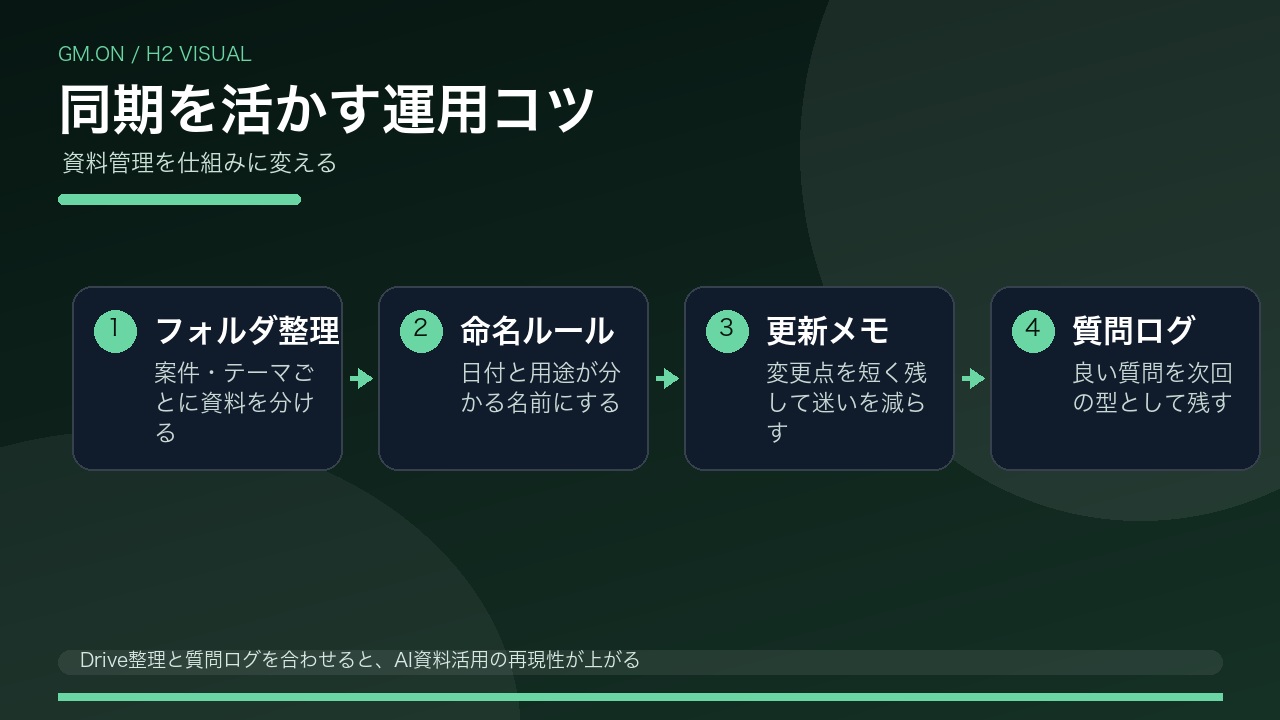
公式の記載を実務に落とすと、「原本はDriveで直す」「通常は自動同期に任せる」「重要な更新は手動同期してから質問する」「脚注とコメントへ重要情報を残さない」が基本です。以下はそのための運用上の整理で、公式ヘルプが定めた手順ではありません。
図解のフォルダ整理、命名ルール、更新メモ、質問ログは、資料管理を仕組みにするための例です。以下では、それぞれの役割がどの運用ルールに当たるかを示します。
原本をGoogle Driveに一本化する
Driveからインポートしたソースは自動同期されるので、更新版を別ファイルとして何度も追加するより、Driveの原本を更新するほうが整理しやすくなります。NotebookLMは原本を編集できないため、正式な改訂はDrive側で行います。図解のフォルダ整理は、案件やテーマごとに原本の置き場所を決めることに当たります。
どれが最新版かを決めずにコピーを増やすと、新旧のソースが並び、回答の根拠が曖昧になります。これは仕様の問題ではなく、運用の問題です。ソースの名前に日付や用途を入れておくと、選択するときに見分けやすくなります。
通常の更新は自動同期に任せる
数分ごとに同期されるので、軽微な修正のたびにソースを削除して追加し直す必要はありません。Drive原本を保存し、ノートブックを開いて更新を確かめる流れが基本です。
重要な改訂のあとは手動同期してから質問する
金額、日付、手順、規定のように、古い情報を参照されると困る変更では、対象ソースで手動同期を実行してから質問します。手動同期は自動同期がないから必要なのではなく、待たずに反映したいときに使える操作です。どの修正で手動同期を使うかを、チームで先に決めておくと迷いが減ります。
脚注とコメントの情報は本文へ移す
参照させたい確定情報を、脚注やコメントだけに置かないようにします。レビュー中のコメントが正式な決定に変わったら、Drive原本の本文へ反映してから同期を確かめます。図解の更新メモは、こうした「何をいつ本文へ移したか」を短く残す役割に当たります。
上限に合わせて資料を分ける
スライドは100枚、スプレッドシートは100,000トークン、各ソースは500,000語、アップロードファイルは200MBという上限があります。大きな資料は、内容の区切りごとに分けます。ただし、無料ユーザーは50ソースまでなので、細かく分けすぎるとソース数の上限に近づきます。分割とソース数のバランスを見て決めてください。
ソースの選択状態を確かめる
NotebookLMでは、質問に使うソースをソースパネルで選べます。複数のソースがあるときは、使いたい資料が選ばれているかを確かめます。更新済みのソースがあっても、質問の対象から外れていれば、その内容は回答に使われません。
回答の引用先を開いて確かめる
回答には、ソースに基づくインライン引用が付きます。更新が反映されたかを確かめるときは、回答文だけでなく、引用先を開いて該当箇所を見ます。Googleは、NotebookLMが間違うことがあり、回答はGoogleの見解を反映するものではないと案内しています(英語版「Learn about Gemini Notebook」)。重要な判断では、原本との照合を省かないでください。図解の質問ログは、よく使う質問を残して次回の確認に使う運用です。
Drive同期以外の目的別の活用例は、仕事・学習・SNS運用での使い方を目的別に整理した記事にまとめています。
NotebookLMのデータ保護と利用時の注意
データ保護と利用時の注意とは、アップロードしたデータの学習への利用方針、アカウントの種類による利用規約の違い、回答の不正確さへの注意、著作権の順守という、公式ヘルプが示している利用上の前提を指します。
公式ヘルプでは、データは保護され、利用者がフィードバックを提供しない限り、NotebookLMのトレーニングには使われないと説明されています。Google WorkspaceやGoogle Workspace for Educationの利用者については、アップロードした内容、質問、モデルの回答は、人間のレビュアーに確認されず、AIモデルのトレーニングにも使われないと記載されています(英語版「Learn about Gemini Notebook」)。
適用される利用規約は、アカウントの種類によって異なります。職場のアカウントではGoogle Workspaceの利用規約、教育機関のアカウントではGoogle Workspace for Educationの利用規約、個人のアカウントではGoogleの利用規約です。社内資料を扱う場合は、自分がどの種類のアカウントで使っているかを先に確かめてください。
NotebookLMは間違うことがあり、回答はGoogleの見解を反映するものではない、とヘルプは明記しています。医療・法律・金融に関する助言については、資格を持つ専門家へ相談するよう案内されています。ソースに基づく引用があっても、内容の正しさが保証されるわけではありません。
権利を持たないコンテンツを共有しないことも、公式ヘルプの注意事項です。Driveで閲覧できる資料であっても、NotebookLMに追加してよい権利まで自動的に得られるわけではありません。取引先から預かった資料のように、扱いに契約上の制約があるものは、追加する前に社内のルールを確認してください。
日本語版と英語版ヘルプの違いと名称表記の見方
名称表記の違いとは、同じGoogleの公式ヘルプでも、英語版は「Gemini Notebook」、日本語版は「NotebookLM」と「Gemini Notebook」が混在しているという、確認時点での表記のずれを指します。
英語版の該当ヘルプは本文全体を「Gemini Notebook」と表記しており、日本語版は同じ内容のページで両方の名称が使われています。確認時点では、日本語版ページには「Gemini Notebook」が多く、「NotebookLM」も少数出てきます。表記がページや言語で揃っていない期間は、検索結果や画面の名称と記事の名称が食い違って見えても不思議ではありません。
本記事では、この食い違いを読者が混乱しないよう、次の3点で扱っています。1つ目は、説明の主語は検索で広く使われてきた「NotebookLM」にそろえることです。2つ目は、公式ヘルプの文言を紹介するときは、英語版と日本語版の両方へのリンクを付けることです。3つ目は、2つの言語版で記載の細かさが違う点を、断定せずに分けて書くことです。
|
確かめたい内容 |
英語版ヘルプ |
日本語版ヘルプ |
|---|---|---|
|
製品名の表記 |
本文は「Gemini Notebook」 |
「Gemini Notebook」と「NotebookLM」が混在 |
|
自動同期と手動同期 |
数分ごとに同期。手動同期の操作がある |
数分ごとに同期。手動同期の操作がある |
|
Driveから取り込める形式の書き方 |
Drive専用の形式一覧は確認できない(ソースの種類は別項目で一覧表示) |
Drive専用の形式一覧は確認できない(ソースの種類は別項目で一覧表示) |
|
脚注・コメント |
Googleファイルからインポートしない |
Googleファイルからインポートしない |
|
スプレッドシートの上限 |
100,000トークンに制限 |
10万トークンに制限 |
2つの言語版で食い違いが見つかった項目は、本記事では断定せず、両方の記載を併記しています。同期の仕組み、脚注とコメント、スライドとスプレッドシートの上限、無料ユーザーの50ソースといった中心的な内容は、2つの言語版でそろっています。画面で見た名称や手順が本記事と違う場合は、Google公式ヘルプの最新の記載(英語版と日本語版)を優先してください。新機能や関連する変更は、NotebookLMの新機能とエージェント機能を整理した記事も参考になります。
NotebookLMとGoogle Drive同期のよくある質問(FAQ)
- Q1. Driveから取り込んだ資料は自動で同期されますか?
- はい。公式ヘルプには、Google Driveからインポートしたソースは自動更新され、数分ごとに同期すると記載されています。元のドキュメントの変更は、ノートブックを開くと自動的に更新されます。
- Q2. 同期は秒単位のリアルタイムですか?
- 公式の表現は「数分ごとに同期」です。秒単位で流れ込む動作とは区別してください。保存直後に反映されないときは、少し待ってノートブックを開き直すか、手動同期を実行します。
- Q3. 手動でGoogle Driveと同期するにはどうしますか?
- 対象のソースで同期操作を実行します。日本語版ヘルプでは「クリックして Google ドライブと同期」、英語版では「Click to sync with Google Drive」と記載されています。
- Q4. 更新のたびにファイルを削除して追加し直す必要はありますか?
- Driveからインポートしたソースなら、通常は必要ありません。数分ごとの自動同期があり、必要なら手動同期もできます。端末からアップロードしたファイルは、Driveからインポートしたソースとは分けて考えます。
- Q5. NotebookLMでの操作は、Driveの元ファイルに影響しますか?
- 影響しません。NotebookLMはDrive上の元ファイルを削除したり編集したりできません。原本を直したいときは、Drive側で編集します。
- Q6. 表示がGoogleドキュメントと違って見えるのはなぜですか?
- ソース情報の分析と理解のために、元のファイルと異なる見え方で表示されることがあります。公式ヘルプは、元のソースファイルの形式は変更されないと説明しています。
- Q7. Googleドキュメントの脚注とコメントも同期されますか?
- いいえ。Googleファイルの脚注とコメントはインポートされません。根拠にしたい内容は、原本の本文に書いてください。
- Q8. Googleスライドは何枚まで追加できますか?
- 最大100枚です。超える資料は、範囲を分けて別のソースにします。
- Q9. Googleスプレッドシートの上限はありますか?
- 100,000トークンに制限されています。行数ではなくトークンで示された上限なので、固定の行数に置き換えて判断しないでください。複数タブのデータは1つのソースとして取り込まれます。
- Q10. ファイルの容量と語数の上限は?
- 各ソースは最大500,000語、アップロードファイルは最大200MBです。
- Q11. 無料ユーザーが追加できるソース数は?
- 1つのノートブックに最大50ソースです。アクセスできなくなった非アクティブなソースも、上限に数えられます。有料プランの上限は、確認したヘルプには記載がありませんでした。
- Q12. 共有されたDriveファイルも追加できますか?
- 閲覧権限以上があれば追加できます。あとから権限を失うと、そのソースにはアクセスできなくなります。
- Q13. Driveの原本を削除すると、NotebookLMのソースはどうなりますか?
- ファイルが削除された場合、そのソースにはアクセスできなくなります。ソースは非アクティブとなり、ノートブックの回答では参照されません。
- Q14. Webページの画像や埋め込み動画も取り込まれますか?
- 取り込まれません。取得されるのは、指定したHTMLページのテキストだけです。配下のページや有料購読のページも対象外です。
- Q15. YouTube動画は映像も分析されますか?
- 字幕のある公開動画について、取り込まれるのは文字起こしのテキストです。映像そのものではありません。
- Q16. NotebookLMの回答は正しいと考えてよいですか?
- いいえ。Googleは、間違うことがあると明記しています。回答に付く引用先と、Driveの原本を開いて確かめてください。
- Q17. アップロードした内容はAIの学習に使われますか?
- 公式ヘルプでは、利用者がフィードバックを提供しない限り、トレーニングには使われないと説明されています。Workspace利用者については、人間のレビュアーにも確認されず、AIモデルのトレーニングにも使われないと記載されています。
- Q18. 「Gemini Notebook」という表記を見かけました。別のサービスですか?
- 本記事で参照したヘルプでは、同じ製品の説明の中で使われています。英語版は本文全体が「Gemini Notebook」、日本語版は「Gemini Notebook」と「NotebookLM」が混在しています。画面の名称が違うときは、公式ヘルプの最新の記載を確かめてください。
- Q19. Drive内のソースをキーワードで探して追加できますか?
- 「Fast Research」で、検索対象にWebまたはDriveを選んで候補を探せます。関連性の高い結果が一覧で表示されます。モバイルアプリでは制限がある場合があります。
まとめ|Drive資料は自動同期、必要なときだけ手動同期
Driveからインポートしたソースは、数分ごとに自動で同期され、元のドキュメントの変更はノートブックを開くと更新されます。すぐ反映したいときは、ソースで手動同期を実行できます(公式ヘルプ)。
したがって、軽微な修正のたびにソースを削除して追加し直す必要はありません。Driveの原本を直し、通常は自動同期に任せ、重要な修正のあとだけ手動同期を挟む、というのが基本の運用です。
一方で、Googleファイルの脚注とコメントは取り込まれません。スライドは100枚、スプレッドシートは100,000トークン、各ソースは500,000語、アップロードファイルは200MB、無料ユーザーは50ソースまでという上限もあります。権限を失うか原本が削除されたソースは、アクセスできなくなります。
回答は、引用先と原本を開いて確かめてください。英語版と日本語版のヘルプは表記が揃っていない部分があるため、画面の名称や手順が違うときは、公式ヘルプの最新の記載を優先してください。
以下はGoogleおよびNotebookLMの公式案内ではなく、株式会社S.Lineが提供する無料案内です。
参照したGoogle公式一次情報
本記事の同期、対応形式、上限、データ保護に関する事実は、上記のヘルプの記載だけを根拠に整理しています。仕様や名称は変更される可能性があるため、実際に利用する時点のGoogle公式ヘルプも確認してください。
あわせて読みたい・姉妹メディア