Gemini などのAIツールにGoogleアカウントをつないだままなら、Security Checkup(セキュリティ チェックアップ)で見直せます。見るのは、端末・連携アプリ・復旧情報の3つです。
Googleは2026年10月30日の発表記事で、Gmailの受信トレイを守る3つの手順として、ログイン中の端末の確認、古いサードパーティ製アプリのアクセス権の削除、復旧情報の確認を挙げています。
この記事では、その3つをGoogleアカウントヘルプとGeminiアプリヘルプで確かめた画面名のとおりにたどります。確認日は2026年10月31日で、画面の表示は端末や時期で変わることがあります。
- ログイン中の端末を確認し、使っていない端末からログアウトする
- 古い連携アプリのアクセス権を外す(Geminiのコネクタも見る)
- 再設定用の電話番号とメールアドレスを確かめる
Security Checkupとは|何を見直す確認なのか
Security Checkupとは、Googleが2026年10月30日の発表記事で、受信トレイを守るために実行するよう案内している確認で、端末・連携アプリ・復旧情報の3つを見直します。
入口は、発表記事が案内しているSecurity Checkupのページです。Googleアカウントでログインした状態で開きます。
発表記事の見出しは、受信トレイにアクセスできる人やアプリを確かめるという趣旨です。AIツールを試すたびにアカウントをつないできた人ほど、一度見直す価値があります。
手順1|ログイン中の端末を確認する
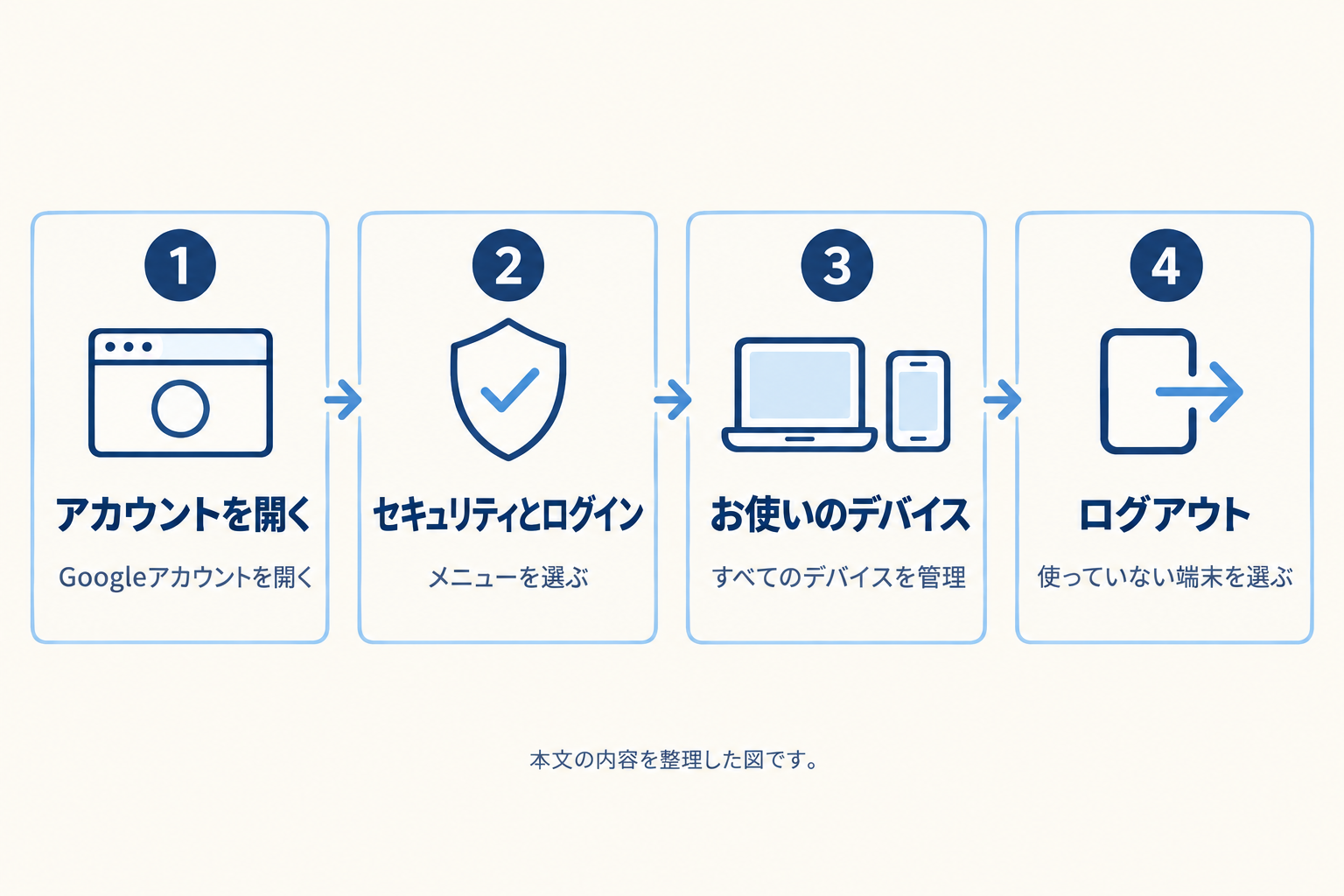
ログイン中の端末は、Googleアカウントの「セキュリティとログイン」にある「お使いのデバイス」から確認でき、使っていない端末はそこからログアウトできます。
操作はGoogleアカウントヘルプ「アカウントにアクセスしたデバイスを確認する」にまとめられています。
- Googleアカウントを開く
- 「セキュリティとログイン」を選ぶ
- 「お使いのデバイス」の「すべてのデバイスを管理」を選ぶ
- 使っていない端末の横の矢印アイコンを選び、「ログアウト」を選ぶ
同じ端末名で複数のセッションが表示されるときは、その名前のセッションをすべてログアウトするよう、同じヘルプが案内しています。
見覚えのない端末名があれば、そのログアウトを優先します。判断に迷う端末は、いったんログアウトして、必要ならあとでログインし直せば足ります。
手順2|古い連携アプリのアクセス権を外す
連携アプリのアクセス権は、Googleアカウントの「リンク済みアプリ」のページで、アプリごとに「詳細を表示」から内容を確かめ、「アクセス権を削除」で外せます。
手順はGoogleアカウントヘルプ「Google アカウントと他のデベロッパーのアプリとのリンクを管理する」に書かれています。
- リンク済みアプリのページを開く
- 「Google アカウントへのアクセス権」を選び、対象のアプリを選ぶ
- 「詳細を表示」を選び、アプリが持っているアクセス権を読む
- 外すときは「アクセス権を削除」を選び、「確認」を選ぶ
同じページには、アクセス権のほかに2つの種類が書かれています。外し方が種類ごとに違うので、表で整理します。
| 種類 | 外す操作(ヘルプの表記) | ヘルプが書く注意点 |
|---|---|---|
| Google アカウントへのアクセス権 | 「詳細を表示」→「アクセス権を削除」→「確認」 | アプリがアカウントにアクセスできなくなり、一部の機能が使えなくなることがある |
| Google でログイン | 「詳細を表示」→「「Google でログイン」機能の使用を停止」→「確定」 | 「Google でログイン」の使用が止まるが、アプリのデータは削除されない |
| リンクされたアカウント | 「詳細を表示」→「リンクを削除」→「確認」 | リンクに頼る機能が、アカウントにログインしている全端末で使えなくなる |
外す前に、アプリの開発元のプライバシーポリシーを確認するよう、同じヘルプが書いています。使っているアプリを外してしまっても、必要になれば、あらためてつなぎ直せます。
仮の例として、数年前に試した文章作成ツールの連携が残っていたとします。いまは使っていないなら、「詳細を表示」で持っているアクセス権を読み、不要と判断して「アクセス権を削除」を選びます。
Geminiのコネクタも見直す
Geminiでつないだアプリは、Googleアカウント側のリンク済みアプリとは別に、Gemini側の「カスタマイズ」の「コネクタ」から接続を解除できます。
Geminiアプリヘルプ「Gemini でアプリ連携を利用、管理する」は、Gmailのメール要約を活用の例に挙げています。接続の操作は次のとおりです。
- Geminiのモバイルアプリか gemini.google.com を開く
- メニューアイコンから「カスタマイズ」を選ぶ(見当たらないときは、先にその他アイコンを選ぶ)
- 上部の「コネクタ」を選ぶ
- 解除したいアプリのその他アイコンから「接続を解除」を選ぶ
同じヘルプは、アプリはいつでも接続・接続解除できると説明しています。表示名や並びはアプリのバージョンで変わるため、画面の表記と照らして選んでください。
Geminiのカスタマイズ全体は、同じ媒体のGeminiのカスタマイズの使い方で、スキルと接続アプリを含めて整理しています。
手順3|復旧情報を確かめる
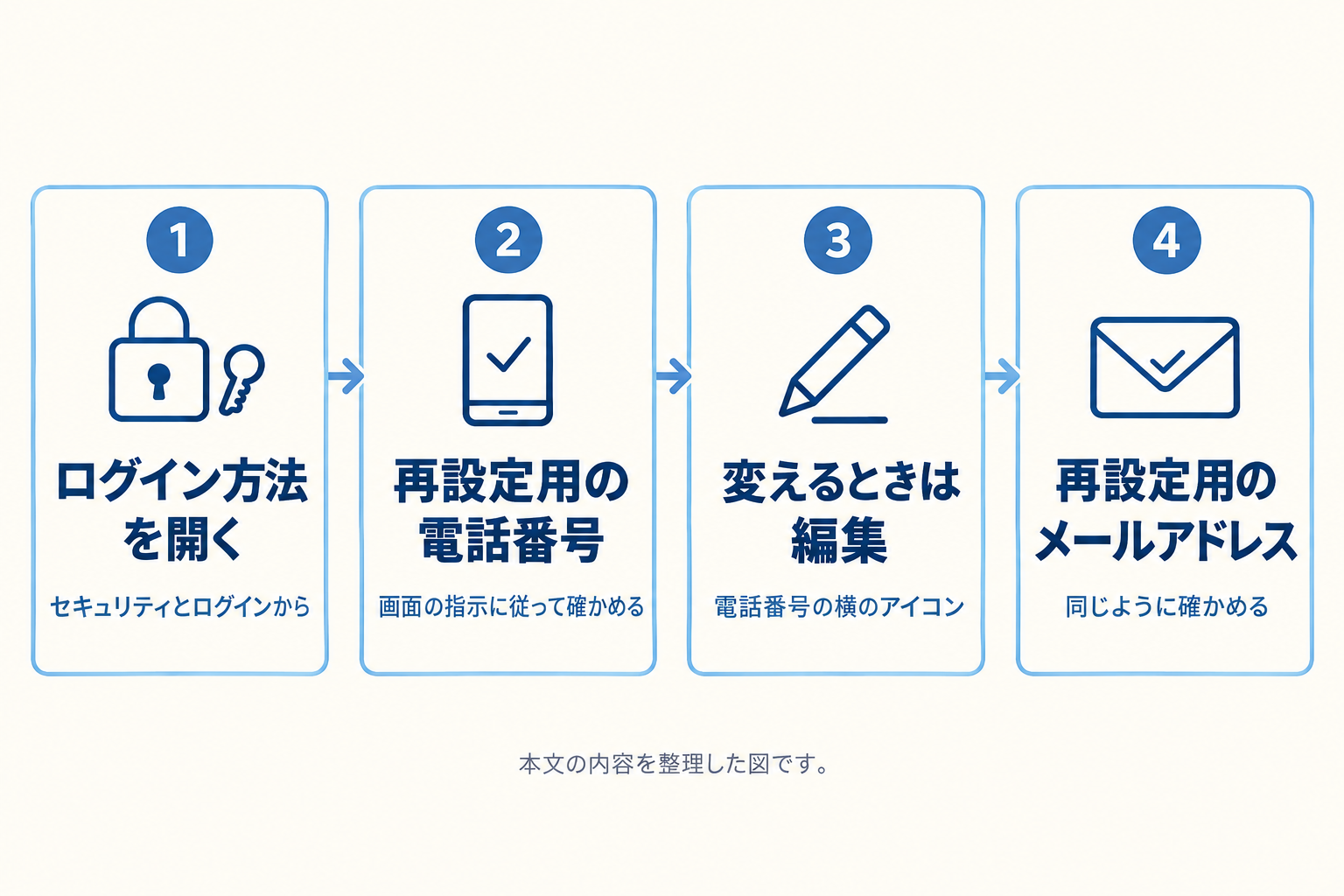
復旧情報とは、Googleアカウントの「再設定用の電話番号」と「再設定用のメールアドレス」で、「セキュリティとログイン」の「Google にログインする方法」から確かめられます。
操作はGoogleアカウントヘルプ「復元オプションを設定する」にあります。電話番号とメールアドレスは、同じ流れで別々に確認します。
- Googleアカウントを開き、「セキュリティとログイン」を選ぶ
- 「Google にログインする方法」の中の「再設定用の電話番号」を選ぶ
- 画面の指示に従って確かめ、変えるときは電話番号の横の編集アイコンを選ぶ
- 同じ場所で「再設定用のメールアドレス」を選び、同じように確かめる
ログインを求められることがあります。いま使っていない電話番号やメールアドレスが残っていないか、という目で見ます。
見直し結果を表で確かめる
見直しは、端末・連携アプリ・Geminiのコネクタ・復旧情報の4か所を、どこで何を見るかで確かめると抜けがありません。
次の表は、この記事で確かめた画面名を、見る場所と見る内容で並べたものです。表の行は4項目です。
| 項目 | 見る場所 | 見る内容 |
|---|---|---|
| 端末 | 「セキュリティとログイン」→「お使いのデバイス」 | 見覚えのない端末、使っていない端末 |
| 連携アプリ | リンク済みアプリのページ | 使っていないアプリのアクセス権 |
| Geminiのコネクタ | Geminiの「カスタマイズ」→「コネクタ」 | 使っていないアプリの接続 |
| 復旧情報 | 「Google にログインする方法」 | 再設定用の電話番号とメールアドレス |
よくある質問(FAQ)
- Q1. 連携アプリのアクセス権を外すと、アプリのデータは消えますか。
- Googleアカウントヘルプ「Google アカウントと他のデベロッパーのアプリとのリンクを管理する」によると、Google でログインのリンクを外してもアプリのデータは削除されません。アクセス権を外すと、アプリがアカウントにアクセスできなくなり、一部の機能が使えなくなることがあります。
- Q2. どのアプリを外すか分からないときはどうしますか。
- 「詳細を表示」で、そのアプリが持っているアクセス権を読んでから決めます。外す前に開発元のプライバシーポリシーを確認するよう、同じヘルプが書いています。迷うものは、そのまま残して先に進んでも構いません。
- Q3. Geminiのコネクタを解除すると、何が起きますか。
- Geminiアプリヘルプ「Gemini でアプリ連携を利用、管理する」は、接続の解除手順と、いつでも接続・解除できることを説明しています。この記事では、解除後の細かな動作までは確認していません。
まとめ
Security Checkupの3つの見直しは、端末のログアウト、古い連携アプリのアクセス権の削除、復旧情報の確認です。Geminiをつないでいる人は、Gemini側のコネクタも同じ機会に見ます。
画面名は、Googleアカウントヘルプ、Geminiアプリヘルプ、Googleの発表記事で2026年10月31日に確かめたものです。操作の前に、手元の画面の表記と照らしてください。
あわせて読みたい・姉妹メディア