
Google公式ヘルプに基づくAIモードの履歴確認・削除とAI検索設定の整理
結論から言うと、「AIモードの履歴」は見ることも消すこともできます。ただし、残る場所が一つではありません。AIモードで質問した内容はAIモード画面の履歴パネルとマイ アクティビティの両方に、AI Overviewsを含むGoogle検索の通常の検索履歴はマイ アクティビティの「検索履歴」に、Geminiアプリの会話はGemini Apps Activityに、それぞれ別々に保存されます。「AIモードの履歴を削除したのに残っている」と感じるのは、この3か所が別管理で、しかも削除後もマイ アクティビティに最長24時間ほど表示が残る仕様があるためです。
一方、通常のGoogle検索に出るAI Overviews(AIによる概要)自体を設定で完全にオフにすることはできません。Google検索ヘルプは、AIによる概要をナレッジパネルと同じ「Google検索の主要な機能」と位置づけ、機能自体は無効にできないと説明しています。AIの要約を避けてリンクだけを見たいときは、検索後に「ウェブ」フィルタを選ぶのが公式の代替手段です。
この記事では2026年9月14日時点(2026年9月29日に変更がないことを再確認)のGoogle公式ヘルプをもとに、まずAIモードの履歴が残る場所・確認方法・削除方法(個別・すべて・自動削除)と、消えないときに確認する2つの仕様を解説し、続けて表示を変える設定(ウェブフィルタ・Search Labs)とGeminiのアクティビティ設定を整理します。設定画面は段階的に更新されているため、名称が手元の画面と異なる場合は、各段落に添えた公式ヘルプで最新の表記を確認してください。
この記事の結論
-
AIの検索履歴は「Google検索の検索履歴」「AIモードの履歴」「Geminiアプリのアクティビティ」の3か所に分かれて残る
-
Google検索とAIモードの履歴はマイ アクティビティで個別・期間・全期間の削除ができ、自動削除は3か月・18か月・36か月から選べる
-
AIモードの履歴を消しても、マイ アクティビティには24時間以内は表示が残り得る。AI Overviewから始めた検索は履歴が2件に分かれる
-
通常のAI OverviewsはGoogle検索の主要機能で、完全にオフにする設定はない。避けたい検索ではウェブフィルタを使う
-
Geminiの会話はGemini Apps Activityで削除し、「アクティビティの保存」をオフにしても72時間はアカウントに保持される
この記事でわかること
【完全無料】AI×SNSで成果を出す100大特典を受け取る
AIの使い方を、SNS運用の実務につなげたい方へ。LINEで特典の案内を受け取れます。
- AIの検索履歴が残る3か所(Google検索・AIモード・Geminiアプリ)と、それぞれの削除手順
- マイ アクティビティで検索履歴を個別・期間・全期間で消す方法と自動削除の設定
- AIモードの履歴が消えないときに確認する2つの仕様(24時間の表示残り・履歴の二重化)
- Geminiアプリのアクティビティの確認、削除、「アクティビティの保存」オフ時の72時間保持
- Google検索のAI Overviewsは完全オフにできない理由と、ウェブフィルタの使い方
- Search Labsの「検索における AI」「AI モード」トグルと通常のAI Overviewsの違い
- 検索サービス履歴、パーソナライズされたおすすめ表示、ウェブとアプリのアクティビティの役割分担
- 目的別の見直し手順と、設定名の似た機能を混同しないための考え方
AIの検索履歴はどこに残る?Google検索・AIモード・Geminiの3か所
AIの検索履歴はどこで見られますか? AI Overviewsを含む通常検索の履歴はマイ アクティビティの「検索履歴」、AIモードで質問した内容はAIモード画面の履歴パネル(マイ アクティビティにも保存)、Geminiアプリの会話はGemini Apps Activity(gemini.google.comの「設定とヘルプ」→「アクティビティ」)に、それぞれ別々に残ります。
「AI検索履歴」と一口に言っても、Googleでは保存先が機能ごとに分かれています。どこに残るかを先に把握しておくと、「消したはずなのに残っている」という状況の大半は、別の場所を見ていただけだと分かります。
1. Google検索の検索履歴(AI Overviewsを含む)
AIによる概要は、通常の検索結果の一部として表示されます。そのため、AI Overviewsだけの履歴が別にあるわけではなく、検索した言葉が「検索履歴」としてGoogleアカウントに保存されます。Google検索ヘルプ「Google 検索履歴を見つけて消去する」では、マイ アクティビティの「検索履歴」で確認・削除する方法が案内されています。
アカウントごとの保存設定は、新しい「検索サービス履歴」へ移行済みならその設定、まだ表示されないアカウントでは「ウェブとアプリのアクティビティ」が管理しています。
2. AIモードの検索履歴
AIモードで質問した内容は、AIモード画面の左側(スマートフォンでは上部)にある「AI モードの検索履歴」アイコンから確認できます。Google検索ヘルプ「Google 検索の AI モードで AI による回答を取得する」は、この履歴がアカウントに保存され、マイ アクティビティにも表示されると説明しています。
同ページは「快適にご利用いただくには、履歴とパーソナライズされたおすすめ表示を有効にしてください。この設定を有効にしていなくても AI モードにアクセスできますが、検索を前回中断したところから再開することはできません」とも案内しています。履歴をオフにしてもAIモード自体は使えますが、過去の会話を開いて続けることはできない、という関係です。
3. Geminiアプリのアクティビティ
Geminiアプリ(gemini.google.com、スマートフォンのGeminiアプリ)での会話は、Google検索の履歴とは別の「Gemini Apps Activity」に保存されます。Geminiアプリ ヘルプ「Gemini アプリのアクティビティを管理、削除する」によると、gemini.google.comの「設定とヘルプ」→「アクティビティ」、またはmyactivity.google.com/product/geminiから確認できます。
4. ブラウザの履歴は別枠
Googleアカウントの履歴設定をすべてオフにしても、ChromeやSafariなどのブラウザは、検索結果ページやAIモードのURLを端末側の閲覧履歴に残す場合があります。Google検索ヘルプも、アカウントの検索履歴を消しても「ブラウザの履歴」は別に消去が必要だと説明しています。
| 対象 | 履歴が残る場所 | 個別に消す | まとめて消す | 今後残さない設定 |
|---|---|---|---|---|
| Google検索(AI Overviewsを含む通常検索) | マイ アクティビティの「検索履歴」 | 項目横の「アクティビティ項目を削除」 | 「削除」→「指定の期間を削除」または「すべてを削除」 | 検索サービス履歴(未移行ならウェブとアプリのアクティビティ)をオフ |
| AIモードの検索 | AIモード画面の履歴パネルと、マイ アクティビティ | 履歴横のメニュー→「削除」 | 履歴上部の「その他」→「すべて削除」。マイ アクティビティからも可 | 同上。オフでもAIモードは使えるが、前回の続きから再開できない |
| Geminiアプリの会話 | Gemini Apps Activity(設定とヘルプ→アクティビティ) | 会話横の削除アイコン | 「削除」→全期間、1時間以内、過去1日間、指定の期間 | 「アクティビティの保存」をオフ(72時間はアカウントに保持) |
| ブラウザの閲覧履歴 | Chrome、Safariなど端末側 | ブラウザの履歴画面で個別削除 | ブラウザの閲覧履歴データの削除 | シークレットモードなど。Googleアカウントの設定とは別 |
Google検索の履歴を確認・削除・自動削除する手順
Google検索のAI検索履歴を削除するにはどうすればよいですか? マイ アクティビティ(myactivity.google.com)の「検索履歴」を開き、項目ごとの削除アイコン、または「削除」から「指定の期間を削除」「すべてを削除」を選びます。「管理」から自動削除を有効にすると、3か月・18か月・36か月より古い履歴が自動で消えます。
AI Overviewsを表示した検索も、通常の検索語として検索履歴に残ります。そのため、削除の操作は一般的なGoogle検索履歴の削除と同じです。Google検索ヘルプ「Google 検索履歴を見つけて消去する」と、Googleアカウント ヘルプ「アクティビティを削除する」の手順を、目的別に整理します。
検索履歴を確認する
-
Googleアカウントにログインした状態でマイ アクティビティを開きます。
-
上部の検索バーやフィルタで「検索」を指定するか、「検索履歴」のページを開きます。
-
アクティビティは日時の新しい順に並びます。項目の「詳細」を開くと、日時、保存された理由、位置情報、デバイス情報などが確認できます。
Googleアカウント ヘルプ「アカウントのアクティビティを表示、管理する」によると、マイ アクティビティは検索した内容、アクセスしたウェブサイト、視聴した動画などの表示と管理を一元的に行う場所です。共有端末で使う場合は、「マイ アクティビティですべての履歴を表示する際に追加の認証を要求する」設定も用意されています。
特定の検索だけを削除する
-
マイ アクティビティの検索履歴で、消したい検索語を見つけます。検索バーにキーワードを入れて絞り込めます。
-
項目の横にある「アクティビティ項目を削除」アイコンを選びます。
期間を指定して削除する
-
検索履歴の上部にある「削除」を選びます。
-
「指定の期間を削除」を選び、開始日と終了日を指定します。特定の日だけを消す場合は、その日付の横にある「すべてのアクティビティを削除」アイコンでも操作できます。
-
対象を確認して削除を確定します。
すべての検索履歴を削除する
-
検索履歴の上部にある「削除」を選びます。
-
「すべてを削除」(マイ アクティビティ全体では「全期間」)を選びます。
-
「次へ」→「削除」で確定します。
マイ アクティビティ全体で削除する場合は、カレンダーのアイコンで日付範囲を、検索のアイコンでGoogleサービスを絞り込めます。検索だけを消したいときは、サービスを「検索」に絞ってから削除すると、マップやYouTubeの履歴まで消える事故を防げます。
自動削除を設定する
-
検索履歴のページで「管理」を開きます。Googleアカウントの「データとプライバシー」→「履歴の設定」からも同じ画面に進めます。
-
「自動削除」を選び、「3 か月」「18 か月」「36 か月」から保存期間を選びます。
-
画面の案内に従って保存します。選んだ期間より古いアクティビティが自動で削除されます。
自動削除は「今後も履歴は使いたいが、古いものは残したくない」場合に向いています。選んだ期間より新しい履歴は残るため、履歴を前提にした機能はそのまま使え、古い検索語だけが消えていきます。
今後の検索履歴を保存しない
検索履歴ページの「管理」→「ウェブとアプリのアクティビティ」(移行済みのアカウントでは「検索サービス履歴」)で「オフにする」を選びます。オフにする際は「オフにする」と「オフにしてアクティビティを削除」を選べます。前者は今後の保存を止めるだけで、過去の履歴は残ります。
削除したデータはいつ消えるか
Googleアカウント ヘルプは、アクティビティを削除すると、まず画面に表示されなくなりGoogleサービスのカスタマイズにも使われなくなり、その後にGoogleのストレージシステムから安全かつ完全に削除するプロセスが始まると説明しています。ただし、ビジネス上の要件または法的要件のため、一部のデータが長期間保持される場合があるとも記載されています。削除ボタンを押した瞬間にあらゆる場所から同時に消える、という説明ではない点は理解しておきましょう。
AIモードの履歴が消えないときの確認ポイント
AIモードの履歴を削除したのに消えないのはなぜですか? Google検索ヘルプによると、AIモードの検索履歴を削除しても、しばらくの間マイ アクティビティに表示されることがあり、それらは24時間以内に自動的に削除されます。また、AIによる概要から「AI モードでさらに詳しく」へ進んだ検索は履歴が2件に分かれ、AIモード側を消しても検索履歴側は別に削除が必要です。
「AIモードの履歴が消えない」という状況には、公式ヘルプに書かれた2つの仕様が関わっています。どちらも故障ではなく、削除の反映と保存先の違いによるものです。
AIモードの履歴を削除する手順(パソコン)
-
パソコンでGoogle検索のAIモードに移動します。
-
左側にある「AI モードの検索履歴」アイコンを選び、アカウントに保存されている検索履歴を表示します。
-
特定の履歴を消す場合は、その履歴のメニューから「削除」を選びます。
-
すべて消す場合は、履歴の上部にある「その他」→「すべて削除」を選びます。
-
マイ アクティビティの「検索履歴」ページからも、AIモードのアクティビティを削除できます。
AIモードの履歴を削除する手順(Androidスマートフォン)
-
AndroidスマートフォンでAIモードに移動します。
-
ブラウザ上部の「AI モードの検索履歴」アイコンをタップし、保存されている検索履歴を表示します。
-
特定の履歴を消す場合は、その履歴の「その他」→削除アイコンをタップします。
-
すべて消す場合は、検索履歴上部の「その他」→「すべて削除」をタップします。
-
「検索履歴」ページに移動して削除することもできます。
iPhoneやiPadでの表記は、Google検索ヘルプのプラットフォーム切替(iPhone と iPad)で最新の手順を確認してください。
仕様1:削除後もマイ アクティビティに24時間以内は表示が残る
Google検索ヘルプ「Google 検索の AI モードで AI による回答を取得する」は、AIモードの検索履歴を削除しても「しばらくの間マイ アクティビティに表示されることがあります」とし、それらの検索履歴は「24 時間以内に自動的に削除」されるが、マイ アクティビティから手動で削除することもできると説明しています。英語版も「If you delete searches from AI Mode history, they may still appear in My Activity for some time. These items will be auto-deleted in less than 24 hours.」(英語版ヘルプ)と同じ内容です。
したがって、AIモード側で削除した直後にマイ アクティビティを見て履歴が残っていても、24時間待つか、マイ アクティビティ側で該当項目を削除すれば解消します。
仕様2:AI Overviewから始めた検索は履歴が2件に分かれる
同じヘルプは、AIによる概要から検索を開始し「AI モードでさらに詳しく」を選ぶと、そのやり取りの検索履歴に2つのエントリが表示されることがあると説明しています。1件目は最初の検索語、2件目はAIモードでの続きの質問です。AIモードの履歴から削除しても検索履歴側のエントリは残るため、完全に消すにはGoogle検索の検索履歴からも削除する必要があります。
Search Labs向けの日本語ヘルプ「Search Labs の「AI モード」」も、「AI モードの検索履歴を削除しても、Google 検索の検索履歴には引き続き表示されます。この検索内容を完全に削除するには、Google 検索の検索履歴からも削除する必要があります」と案内しています。一般提供版とLabs版で表現に差がありますが、「AIモード側と検索履歴側は別に消す」という結論は共通です。
「何回消しても戻ってくる」ように見える場合
上記2つの仕様に加えて、複数のGoogleアカウントに同時ログインしていると、アクティビティが既定のアカウントへ保存され、別のアカウントの履歴を見ている可能性があります。また、履歴設定がオンのまま同じ質問を続けていれば、新しい履歴として当然保存されます。「消したい対象がどのアカウントのどの履歴か」を先に固定してから削除すると、原因を切り分けやすくなります。
AIモードの履歴を残さない設定
AIモードの履歴は検索サービスの履歴として扱われるため、検索サービス履歴(未移行ならウェブとアプリのアクティビティ)をオフにすると、今後の検索は保存されません。ただし前述のとおり、履歴がオフだと「検索を前回中断したところから再開することはできません」。続きから使いたいが古い履歴は残したくない場合は、自動削除の3か月を選ぶ方が実用的です。
Geminiアプリの会話履歴を確認・削除・保存停止する手順
Geminiアプリの会話履歴はどこで消せますか? gemini.google.comの「設定とヘルプ」→「アクティビティ」、またはmyactivity.google.com/product/geminiで、会話ごとの削除や、全期間・1時間以内・過去1日間・指定の期間のまとめて削除ができます。自動削除は既定で18か月、3か月または36か月に変更でき、「アクティビティの保存」をオフにすると今後の会話はアクティビティに表示されません(72時間は保持)。
Geminiアプリの会話は、Google検索の履歴とは完全に別の場所と設定で管理されます。検索履歴を消してもGeminiの会話は消えず、その逆も同じです。Geminiアプリ ヘルプ「Gemini アプリのアクティビティを管理、削除する」と「Gemini アプリのプライバシー ハブ」に基づいて整理します。
アクティビティを確認する
-
パソコンでgemini.google.comにアクセスし、Googleアカウントにログインします。
-
「設定とヘルプ」→「アクティビティ」を開きます。myactivity.google.com/product/geminiに直接アクセスしても同じページが開きます。
-
会話は日時順に並び、検索バーで特定の会話を探せます。
AndroidのGeminiアプリでは、公式ヘルプによると左側のメニューアイコン→プロフィール写真またはイニシャル→「Gemini アプリ アクティビティ」の順にタップして同じ画面へ進めます。アプリ側の基本操作はGeminiスマホアプリの使い方で解説しています。
会話を削除する
-
Gemini Apps Activityの画面で「削除」を選びます。
-
「全期間」「1 時間以内」「過去 1 日間」「指定の期間」から範囲を選びます。特定の日だけなら、その日付の「すべてのアクティビティを削除」アイコン、特定の会話だけなら会話横の削除アイコンを使います。
-
対象を確認して削除を確定します。
注意点として、公式ヘルプは「共有したチャットが削除されても、関連する公開リンクは削除されません」と説明しています。共有リンクを作った会話を消したい場合は、アクティビティの削除とは別に共有リンク側の管理も確認してください。
自動削除の期間を変える
Geminiアプリ ヘルプによると、Gemini Apps Activityは既定で18か月より古いものが自動削除されます。「自動削除」の設定から3か月または36か月に変更でき、自動削除しない選択も可能です。検索履歴の自動削除とは別の設定なので、両方を望む場合はそれぞれ設定します。
「アクティビティの保存」をオフにしたとき
「アクティビティの保存」(Keep Activity)をオフにすると、今後の会話はGemini Apps Activityに表示されず、利用者がフィードバックを送る場合を除き、GoogleのAIモデルの改善には使われません。ただし、今後の会話が一切保存されないわけではありません。Googleは、回答の提供、フィードバックの処理、安全保護のため、会話を最長72時間アカウントに保持すると説明しています。
オンの場合は、チャットや共有したファイル、画面、写真、音声などが保存され、サービスの提供・開発・改善、生成AIモデルのトレーニング、安全保護に使われ、人によるレビューも行われます。レビュー担当者が確認したデータはアカウントから切り離され、最長3年間保存されると案内されています。
一時チャットとフィードバックの例外
一時チャット(Temporary Chat)は通常の会話履歴に残らず、GoogleのAIモデルのトレーニングにも使われませんが、回答の提供と安全保護のため72時間は保持されます。また、設定がオフでも利用者がフィードバックを送ると、そのフィードバックと理解に必要な会話内容が収集され、レビュー済みのものはアカウントから切り離して最長3年間保持されます。機密情報や第三者に見られたくない情報をGeminiへ入力しない、という基本は設定にかかわらず同じです。
| Geminiの状態 | Activityへの表示 | AIモデル改善への利用 | 保持に関する注意 |
|---|---|---|---|
| アクティビティの保存がオン | 会話や共有内容が保存され、既定で18か月後に自動削除 | サービス改善やモデル学習に使われ得る | 人がレビューしたデータはアカウントから切り離して最長3年間保持 |
| アクティビティの保存がオフ | 今後の会話はActivityに表示されない | フィードバックを送らない限り、今後の会話はモデル学習に使われない | 回答提供や安全保護などのため最長72時間保持 |
| 一時チャット | 通常の会話履歴として残さない | GoogleのAIモデルのトレーニングに使われない | 回答提供や安全保護などのため72時間保持 |
| フィードバックを送信 | 設定状態にかかわらず関連データが収集され得る | 製品や機械学習技術の改善に使われる | 関連会話などをアカウントから切り離して最長3年間保持 |
Google検索のAI Overviewsは完全オフにできない
AI Overviews(AIによる概要)はオフにできますか? できません。Google検索ヘルプは、AIによる概要をナレッジパネルと同様の「Google検索の主要な機能」と説明し、機能を無効にすることはできないと明記しています。回避策は、検索後に「ウェブ」フィルタを選び、AIによる概要などを含まないテキストリンクだけを表示することです。

通常の検索結果に出るAI Overviewsには、アカウント全体で無効化する公式トグルがありません。Google検索ヘルプ「Google 検索の AI による概要で、情報をすばやく簡単に見つける」は、「AI による概要は、ナレッジパネルと同様に、Google 検索の主要な機能です。機能を無効にすることはできませんが、検索を行った後に [ウェブフィルタ] を選択できます」と説明しています。英語版ヘルプも「AI Overviews are a core Google Search feature, like knowledge panels. Features cannot be turned off.」と同じ内容です。
AI Overviewsは、Googleのシステムが生成AIによる説明が役立つと判断した検索で表示されます。同じ利用者でもすべての検索に出るわけではなく、検索語や提供地域、言語によって現れ方が変わります。表示されない検索があっても、アカウント設定で無効になったわけではありません。
「検索設定にAI Overviewsのオフスイッチがある」は誤り
Google検索の設定画面で「AIによる概要」という項目を探してトグルを切る、という案内は公式ヘルプの説明と一致しません。設定画面やSearch LabsにAI関連の項目が見えても、その対象は「試験運用版の機能」「履歴の保存」「おすすめのパーソナライズ」「Geminiアプリの会話」のいずれかで、通常のAI Overviewsを止めるスイッチではありません。
AI Overviewsの内容を確かめる方法
Googleは、AIによる回答に誤りが含まれる場合があると注意しています。重要な情報は要約だけで判断せず、AIによる概要内のリンクや通常の検索結果を開き、複数の情報源で確かめることが公式に推奨されています。質問の表現を変えて検索し直すことや、問題のある回答へフィードバックを送ることも案内されています。フィードバックには直近の検索語と検索結果が含まれるため、データの扱いを気にする場合はその点も理解しておきましょう。
完全オフではなく「検索ごとに表示を切り替える」
現行のGoogle検索で利用者が選べる現実的な方法は、AI Overviewsを恒久的に消すことではなく、要約を参考にする検索と、ウェブフィルタでリンクをたどる検索を目的に応じて使い分けることです。医療、法律、金融など判断の影響が大きい内容では、AIの回答だけで結論を出さず、一次情報を直接確認してください。
AI Overviewを避けたいときはウェブフィルタを使う
ウェブフィルタとは何ですか? Google検索の結果ページで「ウェブ」を選ぶと、その検索結果がAIによる概要などの機能を含まないテキストベースのリンクだけの表示に切り替わる公式のフィルタです。検索を実行した後に選ぶ表示方法で、アカウント設定や履歴の保存は変わりません。
AI Overviewsを表示しない検索結果へ切り替える公式手段は、検索後にウェブフィルタを選ぶことです。Google検索ヘルプ「Google 検索の AI による概要で、情報をすばやく簡単に見つける」は「このフィルタを適用すると、AI による概要などの機能がないテキストベースのリンクのみが表示されます」と説明しています。
ウェブフィルタの基本手順
-
Googleで調べたい言葉を検索します。
-
検索結果ページに表示される検索種別から「ウェブ」を選びます。
-
テキストベースのリンク一覧から、確認したいページを開きます。
重要なのは、ウェブフィルタが検索を実行した後に選ぶ表示方法だという点です。公式ヘルプはアカウント全体に保存される恒久的な設定としてではなく、検索後に選ぶフィルタとして案内しています。
ウェブフィルタで変わること・変わらないこと
変わるのは、その検索結果で何を表示するかです。行政機関の制度説明、企業の利用規約、製品の公式仕様、研究機関の公開資料など、原文を自分で選んで読み比べたいときに向いています。
変わらないのは、Googleアカウントの検索履歴、パーソナライズ設定、Geminiアプリの会話保存です。ウェブフィルタで検索した内容も、履歴設定がオンなら通常どおり検索履歴に保存されます。「AIの要約を見なかった検索は履歴に残らない」という関係ではありません。
ウェブフィルタの要点
「AI Overviewsを完全に無効化する設定」ではなく、「その検索結果を、AIによる概要などを含まないテキストリンク表示へ切り替えるフィルタ」です。履歴を残さない目的には別の設定が必要です。
AI検索の表示・履歴・パーソナライズ・Gemini設定を比較
AI Overviewsの表示を制御する選択肢は何がありますか? 検索ごとに表示を切り替えるウェブフィルタ、Search Labsの「検索における AI」と「AI モード」の実験トグル、保存とパーソナライズを止める履歴設定、ログアウト中のカスタマイズを抑えるシークレットモードがあります。このうち通常のAI Overviewsの表示自体を止めるものはなく、ウェブフィルタが公式の代替手段です。

GoogleのAI関連設定で最も重要なのは、目的ごとに正しい管理画面を選ぶことです。まず「表示」を変える選択肢を一覧にし、次に「データ」を変える設定を目的別に整理します。
| 選択肢 | 何が変わるか | それだけでは変わらないこと | 公式ヘルプでの位置づけ |
|---|---|---|---|
| ウェブフィルタ | その検索結果がAIによる概要などを含まないテキストリンク表示になる | 次の検索では元に戻る。履歴の保存は変わらない | AI Overviewsを避けたい場合の公式の代替手段 |
| Search Labs「検索における AI」オフ | Labsで先行提供される試験運用版のAI検索機能を止める | 通常のAI Overviewsは表示され得る | 試験運用版のオプトアウト |
| Search Labs「AI モード」オフ | Labs実験としてのAIモード参加を止める | 一般提供されているAIモードの扱いは公式ヘルプに明記なし | 実験のオン・オフ切替 |
| 検索サービス履歴・パーソナライズをオフ | 今後の保存、生成AIの学習利用、興味に基づくおすすめを止める | AI Overviewsの表示そのもの | データの保存と利用の設定 |
| シークレットモード | ログアウト状態でのアクティビティに基づくカスタマイズを抑える | AI Overviewsの表示。端末側の履歴とは別問題 | ブラウザの機能であり、検索の設定ではない |
| 利用者の目的 | 使う設定・機能 | 主に変わること | それだけでは変わらないこと |
|---|---|---|---|
| AI要約を避けてリンクを見たい | ウェブフィルタ | 検索結果をテキストベースのリンク表示へ切り替える | 履歴保存、パーソナライズ、Geminiの会話保存 |
| AIの検索履歴を消したい | マイ アクティビティの検索履歴、AIモードの履歴パネル | 保存済みの検索語やAIモードの会話を削除する | 今後の保存(履歴設定は変わらない) |
| 検索サービスの履歴保存を止めたい | 検索サービス履歴、未移行ならウェブとアプリのアクティビティ | 今後の対象アクティビティをアカウント履歴へ保存するか | AI Overviewsの表示、過去の履歴 |
| 古い履歴だけを自動で消したい | 自動削除(3か月・18か月・36か月) | 期間より古いアクティビティを自動削除する | 直近の履歴、Geminiの自動削除(別設定) |
| 興味に基づくおすすめを減らしたい | パーソナライズされたおすすめ表示 | 検索サービスでの個人向けおすすめ | 履歴の保存・削除、現在地や言語など現在の文脈 |
| Geminiの今後の会話をモデル改善へ使わせたくない | Geminiの「アクティビティの保存」 | Geminiの将来の会話の履歴表示とモデル学習への利用 | Google検索の履歴、AI Overviewsの表示、他サービスの設定 |
表示を変えたいならウェブフィルタ、データを変えたいなら履歴設定
目の前の検索結果からAIによる概要を外したいだけなら、履歴やGeminiの設定を触る必要はありません。表示だけを変えたいのにアクティビティを削除すると、意図より広い範囲へ影響します。反対に、履歴を残したくないのにウェブフィルタだけを使っても、検索語は保存され続けます。
Search Labsの「検索における AI」と「AI モード」はオフにできるが別物
Search LabsのAI機能をオフにするとAI Overviewsも消えますか? 消えません。Labsの「検索における AI」と「AI モード」は試験運用版の機能に参加するかどうかの切替で、Google検索の主要機能である通常のAI Overviewsとは別項目です。Labsをオフにした後もAIによる概要は表示される可能性があります。
Search Labsは、新しいAI機能や試験運用版の機能をいち早く試すための仕組みです。Google検索ヘルプ「Google 検索の AI による概要で、情報をすばやく簡単に見つける」は「新しい試験運用版がリリースされ次第、メールで通知が届きます。オプトアウトするには、Labs で [検索における AI] をオフにします」と説明しています。
「検索における AI」をオフにする手順(パソコン)
-
パソコンでブラウザを開き、対象のGoogleアカウントにログインします。
-
シークレットモードではない通常の新しいタブを開きます。
-
ページ上部のLabsアイコンから「管理」を選びます。
-
「検索における AI」のトグルをオフにします。
Labsの項目が見当たらない場合は、アカウントの種類や提供状況が手順の前提と一致しているかを確認してください。
Labsの「AI モード」トグルの意味
Search Labs向けヘルプ「Search Labs の「AI モード」」では、同じLabsの「管理」画面で「AI モード」をオン・オフできると案内されています。これはLabsの実験としてAIモードに参加するかどうかの切替です。一般提供版のAIモードのヘルプには、AIモードそのものを無効にする設定の記載がなく、検索結果に表示されるAIモードのタブを消せるかどうかは、公式ヘルプで最新の説明を確認してください。
Labsをオフにしても通常のAI Overviewsは残り得る
AIによる概要のヘルプは、通常のAI Overviewsを「オフにできない主要な機能」として説明し、その後にLabsの実験をオフにする方法を別項目で案内しています。この構成からも、Labsのトグルと通常版AI Overviewsの提供は同じものではないと分かります。「Labsをオフにしたのに概要が出る」は設定失敗ではありません。
検索サービス履歴への移行状況を確認する
検索サービス履歴(Search Services History)とは何ですか? Google検索、マップ、ショッピング、フライト、ホテル、翻訳、ニュースなどの検索サービスでの検索内容、訪問したサイトの情報、生成AIの回答などをGoogleアカウントに保存するための新しい設定です。従来のウェブとアプリのアクティビティから段階的に移行しており、Chrome、Geminiアプリ、YouTubeなどは対象外です。
Googleは検索サービスの履歴とパーソナライズを、新しい2つの設定へ段階的に移行しています。そのため、古い解説記事の画面と、自分のアカウントに表示される項目が違う場合があります。Google検索ヘルプ「検索サービス履歴とパーソナライズされたおすすめ表示について」は、「今後数か月かけて段階的に適用される予定」と説明しています。
新しい設定は「履歴」と「おすすめ」の2つに分かれる
以前はウェブとアプリのアクティビティと検索のカスタマイズで管理していた範囲が、検索サービス履歴とパーソナライズされたおすすめ表示の2つに分かれます。履歴を保存するかどうかと、保存した情報をおすすめに使うかどうかを、独立して管理しやすくする変更です。
対象となる検索サービスには、Google検索、マップ、ショッピング、フライト、ホテル、翻訳、ニュースが含まれます。一方、英語版ヘルプが「It doesn’t include services that save history under other settings, such as Chrome, Gemini Apps, Google Assistant, and YouTube.」と明記するとおり、別の履歴設定を持つサービスは対象外です。AIモードは検索サービスの一部として、この設定に基づいてパーソナライズされた回答を返します。
検索サービス履歴に保存されるもの
オンの場合、検索内容、検索サービス経由でアクセスしたサイトの情報、生成AIの回答などが保存され、設定によってはおおよその現在地や、画像、ファイル、音声・動画の録音などのメディアも含まれます。保存された履歴は、過去の検索を見つけやすくしたり、おすすめや広告を個人に合わせたりするほか、サービスの提供・開発・改善、生成AIモデルのトレーニング、安全保護にも使われると説明されています。
オフにしたときの効果
Google検索ヘルプは、検索サービス履歴をオフにすると「今後のアクティビティは Google の生成 AI モデルのトレーニングに使用されません」(フィードバックを送信する場合を除く)と説明しています。これはデータ利用に関する効果であり、検索画面のAI Overviewsを消す効果ではありません。オフにする際は「オフにする」と「オフにしてアクティビティを削除」を選べます。
まだ新設定が表示されない場合
段階的な展開のため、アカウントによってはまだ表示されません。その場合、検索サービスの履歴とパーソナライズは引き続きウェブとアプリのアクティビティで管理されます。設定名だけを前提にせず、現在表示される説明文に「検索」「マップ」など対象サービスが含まれているかを見て判断してください。
検索結果のパーソナライズをオフにしてもAI Overviewは消えない
パーソナライズされたおすすめ表示をオフにすると何が変わりますか? 検索サービスが、興味や過去の行動に基づいて検索結果、おすすめ、AIによる回答を個人向けに調整しなくなります。AI Overviewsの表示を止めたり、保存済みの履歴を削除したりする設定ではなく、現在地、言語、端末、直近の検索など現在の文脈は引き続き使われます。
パーソナライズの設定は「見せ方」を変えるもので、「表示するかどうか」を変えるものではありません。Googleは、アカウントのプロフィール情報、検索サービス履歴、Googleのサイトやアプリで保存されたアクティビティなどをもとに、検索結果、おすすめ、AIによる回答を利用者に合わせる場合があると説明しています。
オフにしても現在の文脈は使われる
オフにしても、検索結果が全員完全に同じになるわけではありません。Google検索ヘルプ「検索サービスにおけるパーソナライズされたおすすめ表示を管理する」は、現在地、言語、端末の種類、直近の検索など、現在の文脈を使って結果を機能的で関連性の高いものにすると説明しています。「近くの店」と検索したときに現在地を使うことや、端末に合う画面を表示することは、興味関心に基づくおすすめとは別です。
操作手順
-
Googleアカウントにログインし、「データとプライバシー」を開きます。
-
「パーソナライズ設定」を開きます。
-
検索サービスの「パーソナライズされたおすすめ表示」をオンまたはオフにします。
この設定を変更しても、検索サービス履歴やGoogleアカウント内の他のアクティビティは、自動ではオフにならず削除もされません。「検索結果を自分向けに変えたくない」と「検索履歴を保存したくない」は別の希望なので、両方を望む場合はそれぞれの設定を確認してください。
ウェブとアプリのアクティビティで管理できる範囲と限界
ウェブとアプリのアクティビティとは何ですか? Googleアシスタント、Google TV、Google ストアなど一部のGoogleサービスでのアクティビティをGoogleアカウントに保存し、検索を速くしたり体験を個人向けに調整したりするための設定です。検索サービス向けの新設定が展開されたアカウントでは、検索関連の役割は検索サービス履歴が引き継ぎます。
ウェブとアプリのアクティビティは、長らくGoogle検索の履歴を管理してきた設定です。Google検索ヘルプ「ウェブとアプリのアクティビティを確認、管理する」によると、保存される情報には、対象サービスでのアクティビティのほか、位置情報、クリックした広告、デバイス情報、音声記録などが含まれることがあります。
オフにする手順
-
マイ アクティビティの「アクティビティ管理」を開き、必要ならログインします。
-
「ウェブとアプリのアクティビティ」を選び、説明と対象範囲を確認します。
-
今後の保存を止める場合は「オフにする」、保存済みデータも対象にする場合は「オフにしてアクティビティを削除」を選びます。
-
Chrome履歴や音声アクティビティの追加項目がある場合は、それぞれの状態も確認します。
Chrome履歴とログアウト中の扱い
「Chrome の履歴は、Chrome にログインして履歴を同期している場合にのみ保存されます」と公式ヘルプにあるとおり、追加項目としてChromeの履歴を含めるには同期が条件です。また、ログアウト中でもアクティビティに基づいて体験や広告結果がカスタマイズされる場合があり、避けたいときはシークレットモードなどで検索・閲覧する方法が案内されています。シークレットモードはAI Overviewsを無効化する機能ではない点は、前の表のとおりです。
目的別にGoogle検索とGeminiの設定を見直す手順
AI検索の設定はどの順番で見直せばよいですか? 「表示を変えたい」「過去の履歴を消したい」「今後残さない」「古いものだけ自動で消す」「Geminiの会話を管理する」の順に、目的を一つずつ言葉にしてから対応する画面を開きます。一つの「AIオフ設定」を探すより、目的ごとに管理画面を分けて操作する方が設定ミスを防げます。
ここでは、よくある目的を例にして、どの画面で何をするかを順番に示します。例の状況は説明用の設定であり、実際の画面表記はアカウントや端末で異なる場合があります。
例:共有パソコンで調べたAIモードの会話を残したくない場合
家族や職場で共有しているパソコンで、AIモードを使って個人的な悩みを調べたとします。目的は「今回の履歴を消す」「今後は共有端末で残さない」の2つです。
-
AIモード画面左の「AI モードの検索履歴」から該当の会話を削除します。
-
AI Overviewから「AI モードでさらに詳しく」で始めた会話なら、マイ アクティビティの検索履歴にも最初の検索語が残るため、そちらも削除します。
-
削除直後はマイ アクティビティに表示が残ることがあるので、24時間後に再確認するか、マイ アクティビティ側でも削除します。
-
ブラウザの閲覧履歴からAIモードのページを削除します。Googleアカウントの履歴とは別枠です。
-
今後については、共有端末ではログアウトして使うか、検索サービス履歴の自動削除を3か月に設定し、マイ アクティビティに「追加の認証を要求する」を有効にします。
この例では、履歴設定そのものはオフにしていません。自分のスマートフォンではAIモードの続きから再開したいという希望と、共有端末で残したくないという希望を両立させるため、削除と自動削除、追加認証を組み合わせています。
手順1:AI要約を見たくない検索ではウェブフィルタを選ぶ
検索を実行し、結果ページで「ウェブ」を選びます。これは表示を切り替える操作で、検索履歴やGeminiの設定は変わりません。
手順2:過去のAI検索履歴を消す
Google検索とAIモードの履歴はマイ アクティビティの検索履歴とAIモードの履歴パネル、Geminiの会話はGemini Apps Activityで削除します。3か所は連動しないため、消したい対象がどこにあるかを先に確認します。
手順3:今後残すかどうかを決める
残したくない場合は検索サービス履歴(未移行ならウェブとアプリのアクティビティ)とGeminiの「アクティビティの保存」をオフにします。AIモードの再開機能や一部のGemini連携機能が使えなくなる点を確認したうえで選びます。
手順4:古い履歴だけを自動で消す
履歴は使いたいが古いものは残したくない場合は、検索履歴の自動削除とGeminiの自動削除をそれぞれ3か月、18か月、36か月から選びます。2つは別設定です。
手順5:Search Labsとパーソナライズを確認する
Labsの「管理」に「検索における AI」「AI モード」が表示されている場合は、実験を継続するか判断します。興味に基づくおすすめを減らしたい場合は、「パーソナライズされたおすすめ表示」を別に確認します。
手順6:ブラウザと複数アカウントを確認する
Googleアカウントの履歴とブラウザ履歴は別です。複数アカウントに同時ログインしていると、アクティビティが既定のアカウントへ保存される場合があるため、設定を変更したアカウントと、実際に検索に使っているアカウントが同じかを確認してください。
設定後の確認項目
-
ウェブフィルタと履歴設定を同じものとして扱っていないか
-
AIモードの履歴を消した後、マイ アクティビティの検索履歴にも同じ検索語が残っていないか
-
Search Labsをオフにしただけで完全停止したと思っていないか
-
現在のアカウントが新しい検索サービス履歴へ移行済みか
-
将来の保存停止と過去履歴の削除、自動削除を区別したか
-
Gemini Apps Activityを検索履歴とは別に確認したか
AI OverviewとGoogleのデータ設定でよくある誤解
AI Overviewsと履歴設定で最も多い誤解は何ですか? 「検索設定のトグルでAI Overviewsを完全オフにできる」「Labsをオフにすれば概要が出ない」「AIモードの履歴を消せば検索履歴からも消える」「履歴をオフにすれば過去データも消える」の4つです。いずれも、表示・実験・保存・削除という別々の対象を一つの設定と思い込むことから生まれます。
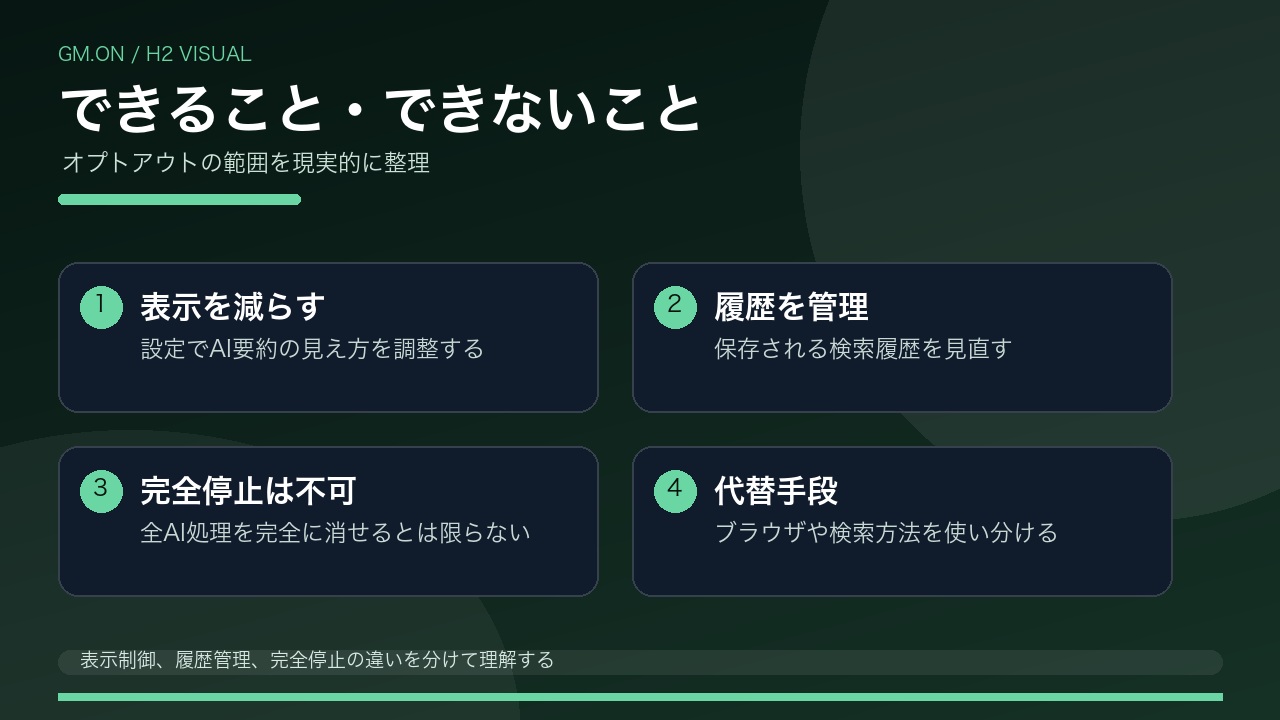
設定の名前が似ているため、正しい操作をしても期待した画面変化が起きないことがあります。代表的な誤解を先に把握しておくと、不要な履歴削除や設定変更を避けられます。
誤解1:検索設定のトグルでAI Overviewsを完全オフにできる
通常版AI OverviewsはGoogle検索の主要な機能であり、完全にオフにする公式設定はありません。テキストリンクだけを見たいときはウェブフィルタを使います。
誤解2:Search LabsをオフにすればAI Overviewが一切出ない
Labsでオフにできるのは「検索における AI」「AI モード」という試験運用版への参加です。通常版AI Overviewsとは別なので、Labsをオフにした後も検索結果にAIによる概要が表示される可能性があります。
誤解3:AIモードの履歴を消せば検索履歴からも消える
AIによる概要から「AI モードでさらに詳しく」へ進んだ検索は、検索履歴とAIモードの履歴に分かれて記録されます。AIモード側を消しても検索履歴側は残るため、両方から削除する必要があります。削除後もマイ アクティビティに24時間以内は表示が残り得ます。
誤解4:検索履歴をオフにするとAI Overviewsも消える
履歴設定は、アクティビティをアカウントへ保存するか、今後のデータをモデル学習などへ使うかに関係します。検索結果に主要機能を表示するかどうかとは別です。
誤解5:アクティビティをオフにすれば過去データも削除される
今後の保存停止と過去データの削除は別です。過去分も消したい場合は「オフにしてアクティビティを削除」を選ぶか、マイ アクティビティで期間または全期間を指定して削除します。
誤解6:パーソナライズをオフにすると結果が全員同じになる
興味関心に基づく個人向けおすすめは止まりますが、現在地、言語、端末、直近の検索など、現在の文脈は引き続き使われます。地域や利用環境による違いは残ります。
誤解7:Geminiの「アクティビティの保存」をオフにすると会話は即時消去される
オフにした後の会話はActivityに表示されず、通常はモデル学習に使われませんが、回答提供、安全保護、フィードバック処理のため最長72時間保持されます。一時チャットも同様に72時間保持されます。
誤解8:シークレットモードならAI Overviewsも表示されず履歴も残らない
シークレットモードはブラウザ側の履歴とログアウト中のカスタマイズを抑える手段で、Google検索の主要機能を無効化する設定ではありません。ログインしたまま使えば、アカウントの履歴設定に従って保存されます。
誤解9:設定画面は全員同じである
Googleは検索サービス設定を段階的に更新しているため、アカウント、アプリのバージョン、組織管理の有無などで表示が異なる場合があります。古い画面説明だけを頼りにせず、現在の公式ヘルプと画面内の説明を確認してください。
Google検索のAI OverviewとAI検索履歴に関するよくある質問
ここでは、AI Overviewsの表示とAI検索履歴の管理について、よく寄せられる質問に公式ヘルプの範囲で答えます。
- Q1. AIの検索履歴はどこで見られますか?
-
Google検索(AI Overviewsを含む)の履歴はマイ アクティビティの「検索履歴」、AIモードの履歴はAIモード画面の履歴パネルとマイ アクティビティ、Geminiアプリの会話はgemini.google.comの「設定とヘルプ」→「アクティビティ」で確認できます。3か所は別々に管理されています。
- Q2. AI Overviewの履歴だけを消すことはできますか?
-
AI Overviewsは通常の検索結果の一部として表示され、公式ヘルプにはAIによる概要専用の履歴管理は案内されていません。該当する検索語をマイ アクティビティの検索履歴から削除するのが、公式ヘルプに沿った方法です。
- Q3. AIモードの履歴を削除したのに消えないのはなぜですか?
-
Google検索ヘルプによると、AIモードの検索履歴を削除しても、しばらくの間マイ アクティビティに表示されることがあり、24時間以内に自動的に削除されます。また、AIによる概要からAIモードへ進んだ検索は履歴が2件に分かれるため、検索履歴側も別に削除が必要です。
- Q4. AI検索履歴を今後残さないようにするにはどうすればよいですか?
-
検索サービス履歴(未移行のアカウントではウェブとアプリのアクティビティ)をオフにすると、今後のGoogle検索とAIモードの履歴は保存されません。ただし、履歴がオフだとAIモードを前回の続きから再開できません。Geminiアプリは「アクティビティの保存」を別にオフにします。
- Q5. 自動削除は何か月から選べますか?
-
Google検索の履歴は「管理」→「自動削除」で3か月、18か月、36か月から選べます。Geminiアプリのアクティビティは既定で18か月、3か月または36か月に変更でき、自動削除しない設定も可能です。2つは別の設定です。
- Q6. Google検索のAI Overviewsを完全にオフにできますか?
-
できません。Google検索ヘルプは、AIによる概要をナレッジパネルと同様の主要な機能と位置づけ、機能を無効にすることはできないと説明しています。AI要約を含まないリンク表示を見たい場合は、検索後にウェブフィルタを選んでください。
- Q7. Geminiの会話を消したらGoogle検索の履歴も消えますか?
-
消えません。Gemini Apps Activity、検索サービス履歴、ウェブとアプリのアクティビティは別の設定です。Google公式ヘルプも、Geminiの設定を変更しても他のGoogleサービスの設定は変わらないと説明しています。
- Q8. 一時チャットなら何も残りませんか?
-
一時チャットは通常の会話履歴に残らず、GoogleのAIモデルのトレーニングにも使われませんが、回答の提供と安全保護のため72時間は保持されます。機密情報を入力してよいという意味ではありません。
- Q9. 削除したデータはすぐにGoogleから消えますか?
-
削除すると画面に表示されなくなり、サービスのカスタマイズにも使われなくなります。その後、ストレージシステムから安全かつ完全に削除するプロセスが始まりますが、ビジネス上の要件や法的要件のため一部が長期間保持される場合があると公式ヘルプに記載されています。
- Q10. 会社や学校のGoogleアカウントでも同じ設定ですか?
-
組織の管理設定によって利用できる項目が異なる場合があります。検索サービス履歴やGeminiのデータ取扱いについては、管理者の設定や組織向けの公式案内も確認してください。
- Q11. ChatGPTなど他社のAIチャットの履歴も同じ方法で消せますか?
-
消せません。Googleのマイ アクティビティで管理できるのはGoogleサービスの履歴だけで、他社のAIチャットは各サービスの設定で管理します。GeminiとChatGPTの機能や使い分けはGeminiとChatGPTの違いで整理しています。
まとめ|AI Overviewの表示とデータ設定を分けて管理する
AIの検索履歴は、Google検索の検索履歴、AIモードの履歴、Geminiアプリのアクティビティの3か所に分かれて残ります。Google検索とAIモードの履歴はマイ アクティビティで個別・期間・全期間の削除ができ、自動削除は3か月・18か月・36か月から選べます。AIモードの履歴を消してもマイ アクティビティには24時間以内は表示が残り、AI Overviewから始めた検索は履歴が2件に分かれるため、両方を消す必要があります。
Google検索の通常版AI Overviewsは、主要な機能のため完全にはオフにできません。AIによる概要を避けてリンクを見たい検索では、検索後にウェブフィルタを選ぶのが公式の方法です。Search Labsの「検索における AI」「AI モード」はオフにできますが、試験運用版への参加をやめる操作で、通常のAI Overviewsが消えるわけではありません。
今後残さない場合は、検索サービス履歴(未移行ならウェブとアプリのアクティビティ)とGeminiの「アクティビティの保存」をそれぞれオフにします。オフにしても過去の履歴は自動では消えず、Geminiは72時間の保持があり、AIモードは前回の続きから再開できなくなります。
迷ったときは、表示を変えたいのか、過去の履歴を消したいのか、今後の保存を止めたいのか、古いものだけ自動で消したいのか、Geminiの会話を管理したいのかを一つずつ言葉にしてください。目的を分ければ、開くべき画面と操作は一つに決まります。Google AI全体の使い方や設定の位置づけはGoogle AIの使い方ガイドでまとめています。
AIとSNSを実務で使うための学習資料
検索や生成AIの設定を理解したうえで、日々の発信や業務へ取り入れたい方に向けた無料資料を案内しています。

著者:岡田颯太
Google検索とGeminiの設定について、Google公式ヘルプの対象範囲を照合し、表示、履歴、パーソナライズ、会話データを混同しない形で解説しています。仕様や設定画面は更新されるため、実際に変更するときは最新の公式案内も確認してください。
参照したGoogle公式一次情報
-
Google 検索ヘルプ「Google 検索の AI による概要で、情報をすばやく簡単に見つける」/英語版(AI Overviewsは主要機能で無効化不可、ウェブフィルタ、AIモードへの移行、Labsの「検索における AI」を確認)
-
Google 検索ヘルプ「Google 検索の AI モードで AI による回答を取得する」/英語版(AIモードの履歴の削除手順、削除後の24時間以内の表示残り、AI Overviewから始めた検索の2件の履歴、履歴オフ時の再開不可を確認)
-
Google 検索ヘルプ「Search Labs の「AI モード」」(Labsでのオン・オフ、AIモードの履歴を削除しても検索履歴に残る点を確認)
-
Google 検索ヘルプ「Google 検索履歴を見つけて消去する」(検索履歴の個別・期間・全削除、自動削除の3か月・18か月・36か月、保存停止、ブラウザ履歴の扱いを確認)
-
Google アカウント ヘルプ「アクティビティを削除する」(全期間・個別・日付やサービス別の削除、自動削除、削除後のデータ処理を確認)
-
Google アカウント ヘルプ「アカウントのアクティビティを表示、管理する」(マイ アクティビティの役割、検索とフィルタ、追加認証の設定を確認)
-
Google 検索ヘルプ「検索サービス履歴とパーソナライズされたおすすめ表示について」/英語版(対象サービス、対象外サービス、保存内容、オフ時の生成AI学習への不使用、段階的展開を確認)
-
Google 検索ヘルプ「ウェブとアプリのアクティビティを確認、管理する」(保存内容、オフの手順、Chrome履歴の条件、ログアウト中の扱いを確認)
-
Gemini アプリ ヘルプ「Gemini アプリのアクティビティを管理、削除する」(確認場所、削除の範囲、自動削除の既定18か月、保存オフ時の72時間保持を確認)
-
Gemini アプリ ヘルプ「Gemini アプリのプライバシー ハブ」(アクティビティの保存の効果、一時チャット、フィードバックの例外、人によるレビューと最長3年の保持を確認)
本記事は2026年9月14日に上記Google公式ページを確認して作成し、2026年9月29日に内容の変更がないことを再確認しています。Googleは検索サービスの設定を段階的に更新しており、アカウント、地域、端末、アプリのバージョン、組織管理の有無によって画面や利用できる項目が異なる場合があります。日本語版と英語版のヘルプで表現が異なる箇所は両方を併記し、断定を避けています。
次に読みたい関連記事
このテーマの全体像: Google AI活用の全体像まとめ
あわせて読みたい・姉妹メディア