NotebookLM(Google公式のヘルプセンターでは現在「Gemini Notebook」と表記)は、PDF・Webページ・YouTube動画・音声ファイルなどの資料をアップロードし、その資料にもとづいてチャットで質問したり、要約・音声概要・スライドなどに変換したりできるGoogleのAIリサーチアシスタントです。
使い始めるには、notebook.googleにGoogleアカウントでログインし、ノートブックを作ってソース(資料)を追加し、チャットで質問します。
機能や上限はGoogle公式ヘルプ「Learn about Gemini Notebook」を2026年10月18日に確認した内容で整理しています。
「論文を読む時間がない」「会議の議事録を整理しきれない」「資料が多すぎてどこに何が書いてあるか分からない」——そんな悩みを抱えていませんか?
次のような疑問が一つでも当てはまるなら、この記事が役に立ちます。
- NotebookLMって何ができるのか、ChatGPTとどう違うのか分からない
- PDFや動画を読み込ませてどうやってAIに分析させるのか知りたい
- Audio Overviewというポッドキャスト機能の使い方が気になっている
- 無料版とGoogle AI Plus・Proの違いと、どちらが自分に合うかを判断したい
この記事でわかること
【完全無料】AI×SNSで成果を出す100大特典を受け取る
AIの使い方を、SNS運用の実務につなげたい方へ。LINEで特典の案内を受け取れます。
- ログインからチャットでの質問までの始め方
- 論文調査や議事録整理など、10の使い方の場面
- 資料がポッドキャスト風の音声に変わるAudio Overviewの形式と注意点
- レポート・スライド・動画などスタジオ機能で作れるもの
- 引用つきチャットで質問を上手に出すコツ
- 無料版・Google AI Plus・Proで変わる上限
- 生成物の誤りや上限の見直しなど、使う前の注意点
- NotebookLMの位置づけと、汎用AIとの使い分け
NotebookLMの始め方
NotebookLMの始め方とは、notebook.googleでGoogleアカウントにログインし、ノートブックを作ってから資料を追加し、チャットで質問するまでの一連の手順のことです。インストールは不要で、ブラウザだけで始められます。
NotebookLMを使い始めるまでの流れは非常にシンプルです。
ブラウザとGoogleアカウントがあれば、順番に進めるだけで質問できる状態になります。
STEP1 アクセスとログイン
ブラウザでnotebook.googleを開き、Googleアカウントでログインします。
公式ヘルプによると、利用できるのは自分で管理する個人のGoogleアカウント、または勤務先・学校のアカウントです。
勤務先・学校のアカウントでは、組織の管理者がGemini Notebookへのアクセスを有効にしている必要があります。
また、国・地域ごとの同意年齢以上であることが条件で、18歳未満は一部機能が制限されます。
STEP2 新しいノートブックを作成する
ログイン後、新しいノートブックを作成します。
公式ヘルプでは、ノートブックは1つのプロジェクト用のソースの集まりで、ノートブックごとに独立していると説明されています。
別のノートブックの情報を同時に参照することはできないため、「研究論文用」「◯◯プロジェクトの会議録用」のように、テーマごとに分けて作るのが基本です。
STEP3 ソースを追加する
作成したノートブックの「ソース」エリアに資料を追加します。
PDFなどのファイルはアップロードまたはドラッグ&ドロップ、YouTubeやWebページはURLを貼り付けて追加します。
追加できる資料の種類と上限は、後述の「対応するソースの種類」の表で整理しています。
STEP4 チャットで質問する
ソースを追加すると、チャット欄にそれらのソースの要約が表示されます。
続けて、チャット欄に日本語で質問を入力します。
「この資料の要点を3つにまとめて」「◯◯とは何ですか?」「この資料の弱い点を教えて」のように、自然な言葉で尋ねるだけです。
公式ヘルプによると、回答には引用が付き、引用にマウスを重ねると引用元の文章が表示され、選択するとソース内の該当箇所に移動できます。
この「どこからの情報か分かる」設計が、NotebookLMを確認しながら使えるツールにしている核心です。
実践的な使い方10選——こんな場面で使える
実践的な使い方とは、論文調査や議事録整理のように「複数の資料を横断して答えを引き出す」場面でNotebookLMを使う具体的な状況のことです。単発の質問より、同じノートブックに関連資料を積み重ねるほど、横断的な質問がしやすくなります。
NotebookLMの用途は、アイデア次第で広がります。
以下は代表的な活用シナリオです。なお、質問文は一例で、実際の資料に合わせて言い換えてください。
| シーン | 具体的な使い方 | 向いている理由 |
|---|---|---|
| 論文・レポート調査 | 複数の論文PDFを投入し「この3本の共通点と相違点は?」と質問 | 複数ソースを横断した比較を、引用つきで確認できる |
| 会議・議事録整理 | 録音や議事録テキストを読み込ませ「決定事項と宿題を一覧にして」と依頼 | 音声ファイルやテキストをそのままソースにできる |
| マニュアル・社内文書検索 | 分厚いマニュアルPDFを読み込ませ「◯◯の手順は?」と質問 | 回答の根拠となる該当箇所へ引用から移動できる |
| YouTube動画の内容把握 | YouTube URLを貼り付けて「このセミナーの要点は?」と質問 | 字幕(自動生成を含む)のある公開動画は、文字起こしがソースになる |
| プレゼン資料の作成 | 資料を読み込ませてスライド生成を実行し、構成のたたき台にする | 生成したスライドはPDFまたはPowerPoint(.pptx)で書き出せる |
| FAQ・Q&A作成 | サービス資料を読み込ませ、レポートのFAQ形式で質問と回答を作る | レポートの形式にFAQが用意されている |
| 語学・翻訳補助 | 英語論文を読み込ませ「日本語で要約して」と依頼 | 出力言語は設定で選べる(既定はGoogleアカウントの言語) |
| 書籍・長文の理解 | 電子書籍のテキストやePubを投入し「第3章の核心は何か?」と質問 | 1ソースあたり最大50万語まで読み込める |
| 競合調査・市場分析 | 公開されているWebページのURLを読み込ませて比較分析 | WebページのURLをソースとして追加できる(テキストのみ取り込み) |
| 学習・試験対策 | 教材PDFを読み込ませ、フラッシュカードやクイズを生成 | スタジオにフラッシュカードとクイズの機能がある |
特に「複数の資料にまたがる質問」は、NotebookLMの強みが出やすい領域です。
同じノートブックに入れた複数の論文に対し、「共通して言及されているキーワードは?」と聞けば、1本ずつ読んでいては気づきにくい横断的なパターンを探せます。ただし、回答は引用元と照らして確認してください。
Audio Overview——資料がポッドキャストに変わる
Audio Overviewとは、読み込ませた資料の内容をAIホストが対話形式などで解説する自動生成音声のことです。公式ヘルプでは80以上の言語に対応するとされ、生成した音声はダウンロードして共有できます。
NotebookLMの代表的な機能の一つが、「Audio Overview(音声概要)」です。
読み込ませた資料の内容を、AIホストがラジオ番組のように解説する音声にしてくれます。
どんな場面で役立つか
移動中や家事をしながら、手を使わずに資料を「聴いて」理解できるのが大きなメリットです。
長い論文や報告書も、音声にすることで耳から概要をつかめます。
Audio Overviewの生成手順
ノートブックの「スタジオ」パネルからAudio Overviewを選び、使用するソースを選んで生成します。
Google公式ヘルプによると、生成には数分かかることがあります。
生成後はダウンロードアイコンから音声を保存し、ファイルとして共有できます。
選べる4つのフォーマット
Audio Overviewの出力形式は4種類あり、既定(デフォルト)はDeep Diveです。
- Deep Dive(ディープダイブ・既定):2人のAIホストが資料のトピックを結び付けながら、掘り下げて対話する形式
- The Brief(ブリーフ):1人の話者が、2分以内で要点を伝えるダイジェスト形式
- The Critique(クリティーク):2人のホストが、エッセイや設計資料などに建設的なフィードバックを行う形式
- The Debate(ディベート):2人のホストが、対立する立場に分かれて議論する形式
形式の詳細はGoogle公式ヘルプ「Generate Audio Overview in Gemini Notebook」で確認できます。
インタラクティブモードの対応言語と注意点
Audio Overviewの対応言語は、Google公式ヘルプで「80+」とされています。
生成物の出力言語は、設定の「出力言語」で選べます。公式ヘルプ「Change output language」によると、既定はGoogleアカウントの言語設定で、日本語は対応言語に含まれています。
一方、音声に話しかけながら進める「インタラクティブモード」は英語のみの対応です。
音声はAIによる自動生成のため、誤りや音声の乱れが含まれる場合があります。
1日あたりの生成回数の上限は、この公式ページには数値が載っていません。最新の回数は、後述の使用量ページで確認してください。
あなたのInstagramをAIで無料診断
S.Earch(SNS分析AI)が、約30秒であなたのアカウントの弱点と次の一手を可視化します。
7日間完全無料・カード登録不要、その後も自動でフリープランに移行します。
まず1問だけ試したい方は 登録不要でAIに質問
スタジオ機能——音声だけじゃない、資料を生成物に変える
スタジオ機能とは、資料をレポート・フラッシュカード・クイズ・マインドマップ・インフォグラフィック・スライド・動画などの生成物に変換する、NotebookLMの出力用パネルのことです。生成した内容はAIの自動出力なので、元のソースと照らして確認します。
NotebookLMの「スタジオ」パネルには、Audio Overview以外にも複数の出力機能が用意されています。公式ヘルプ「Create a notebook in Gemini Notebook」では、レポート、データテーブル、フラッシュカード・クイズ、マインドマップ、インフォグラフィック、スライド、ノート、音声概要、動画概要が挙げられています。
レポート(要約・FAQ・学習ガイド)
同じ公式ヘルプによると、レポートは自分で形式を指定するほか、FAQ、学習ガイド、ブリーフィングドキュメント、AIが提案する形式から選べ、Googleドキュメントに書き出せます。
ブリーフィングドキュメントは、読み込んだソースを横断して全体像をまとめたいときに向いています。
FAQの形式は、マニュアルや製品説明書をもとに質問集を作る場面で、ゼロから書くより下書きを素早く得られます。
フラッシュカードとクイズ
資料の内容からフラッシュカードやクイズを作れます。
資格試験の勉強や社内研修の理解度確認のたたき台に使えます。
詳しい操作は公式ヘルプ「Generate Flashcards or Quizzes」で確認できます。
スライド生成(PDF・pptxエクスポート対応)
公式ヘルプによると、スタジオでスライドデッキを選び、形式・出力言語・長さ・使うソースを指定して生成します。
生成には数分かかることがあり、18歳以上のユーザーが対象です。
生成したスライドは、三点メニューからPDFまたはPowerPoint(.pptx)としてダウンロードできます。
個別のスライドの修正(Revise)もできますが、修正のたびにデッキ全体が作り直されるため、まとめて修正するのが公式の案内です。
スライドはAIの自動生成で、視覚面・事実面の誤りを含む場合があります。
Video Overview(動画解説)
Google公式ヘルプによると、動画概要の形式は3種類あります。
視覚とストーリーで見せるシネマティック(18歳以上のみ・英語のみ)、ソース同士をつなぐ構造的なエクスプレイナー、約60秒で要点だけを伝えるショートです。
公式ヘルプには、生成に時間がかかる場合があり、30分を超えることもあると書かれています。
1日の生成回数は公式ヘルプの別ページ「Manage your Gemini Notebook usage limits」を参照するとされており、この記事では数値を掲載しません。
チャット機能の活用——質問の上手な出し方
チャット機能とは、アップロードした資料を根拠にNotebookLMと対話しながら内容を掘り下げる中心機能のことです。回答には引用が付き、選択すると根拠になったソースの該当箇所へ移動できます。
NotebookLMのチャット機能は、資料の中身を「対話しながら掘り下げる」ための核心機能です。
どのソースを根拠にするかを選べるため、質問の範囲を絞って精度を上げられます。
効果的な質問の出し方
曖昧な質問よりも、具体的な問いを投げるほうが、資料に即した回答を得やすくなります。
- 要約系:「この資料の主要な主張を3点にまとめて」
- 比較系:「ソース1とソース2で異なる意見はどこか?」
- 掘り下げ系:「第4章で述べられているリスクを、もっと詳しく説明して」
- 実践応用系:「この論文の知見を中小企業のマーケティングに応用するとどうなるか?」
- 批判的思考系:「この主張の弱い点や反論になりそうな点は?」
引用で出典を確認する
回答に含まれる引用を選択すると、ソース内の該当箇所に移動できます。
情報の根拠を確かめながら読めることが、NotebookLMを使う大きな利点です。
チャットの設定では、会話のスタイル(既定・学習ガイド・カスタム)と回答の長さを選べます(公式ヘルプ「Use chat」)。
メモとして保存する
「これは使える」と思った回答は、「Save to note」でメモとして保存できます。
公式ヘルプによると、保存したメモはソース欄にノートとして並び、ソースと同じようにチャットの引用つきQ&Aやスタジオの生成に使えます(使うかどうかはチェックボックスで切り替えられます)。チャットの回答を保存すると表と引用も残ります(公式ヘルプ「Use chat」)。
良い回答を次の分析の土台に積み上げていく使い方です。
AI×SNSで「普通の人」が成果を出す方法を、無料で体系的に学べます
NotebookLMのようなAIツールを「収益や発信にどう組み込むか」を、実践ベースで体系的に学べる無料プログラムを用意しています。
AIで作業を効率化しながらSNSでの発信力を高め、普通の人が再現できる成果の出し方を丸ごと学べます。
無料版と拡張機能の違い——どこまで使えるかを整理する
無料版と拡張機能の違いとは、ノートブック数やソース数、使用量の上限が、Google AI PlusやGoogle AI Proへの加入でどれだけ広がるかという差のことです。公式のプラン案内では、各プランの上限は変更される場合があるとされています。
NotebookLMは無料で使い始められます。
ただし利用量に上限があり、大量の資料を扱う場合は有料プランが現実的な選択肢になります。
有料プランは、Google Oneのプランページで2026年10月18日に確認した時点で、Google AI Plus(月額1,450円・ストレージ2TB)とGoogle AI Pro(月額2,900円・ストレージ5TB)が掲載されています。
両プランの特典に「Gemini Notebook」の利用枠拡大が記載されており、Google AI Ultraにも同様の上位プランがあります(Ultraの料金は上記ページで確認できませんでした)。
| 項目 | 無料版 | Google AI Plus | Google AI Pro |
|---|---|---|---|
| 月額(Google Oneプランページ) | 0円 | 1,450円 | 2,900円 |
| ノートブック数 | 100個/ユーザー | 200個/ユーザー | 500個/ユーザー |
| 1ノートブックのソース数 | 50件 | 100件 | 300件 |
| Geminiモデルへのアクセス | Access | Access | Higher |
| 新機能への早期アクセス | Standard | Early | Priority |
| 表示される透かしの除去 | 不可 | 不可 | 可(※) |
| 高度な共有機能 | 対象外 | 対象 | 対象 |
| 使用量の上限の目安(標準との比較) | 標準 | 2倍 | 4倍 |
表のノートブック数・ソース数・モデルアクセス・透かし・共有はGoogle公式ヘルプ「Learn about Gemini Notebook’s plans」、使用量の倍率は公式ヘルプ「Manage your Gemini Notebook usage limits」にもとづきます。
※インド・韓国・ベトナムにお住まいの場合は、透かしが自動で付きます。
プラン案内の使用量の項目は「Subject to Change(変更される場合がある)」とされているため、最新の数値は公式ページで確認してください。
使用量は、プロンプトの複雑さ、使うモデルや機能、チャットの長さなどに応じて消費する、計算量にもとづく上限です。
公式ヘルプによると、クォータは5時間ごとに更新され、これとは別に週単位の上限もあります。
チャット、Audio Overview、動画概要などの機能別の1日あたり回数は、取得できた公式ページに数値が載っていなかったため、この記事では掲載していません。
NotebookLMの有料枠はGoogleのAIプランの一部
公式のプラン案内では、Gemini Notebookの拡張利用はGoogle AI PlusやProなどのプランに含まれる形で記載されています。
Gemini本体やストレージの拡張も使うなら合わせて検討しやすい一方、NotebookLMだけを使うなら、まず無料版で上限に当たるかを確かめてから判断するのが堅実です。
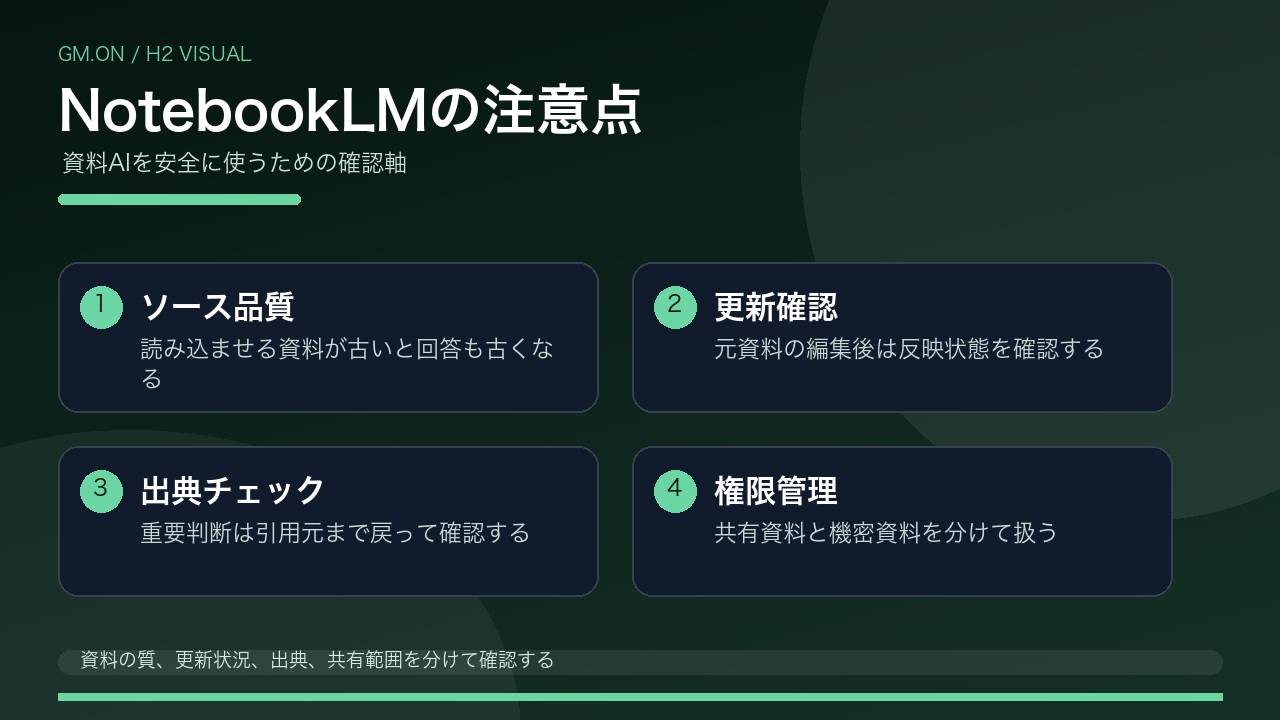
NotebookLMのデメリット・注意点
NotebookLMの注意点とは、生成物がAIによる自動出力である以上、誤りや音声・映像の乱れを含みうる点と、料金・利用上限が公式ヘルプで見直される可能性がある点のことです。使う前提として押さえておく必要があります。
生成物は「参考情報」として扱う
Audio OverviewやVideo Overview、スライドは、音声も映像も構成もAIによる自動生成です。
Google公式ヘルプも、音声や映像には誤りや乱れが含まれる場合があるとしています。
資料の内容確認や意思決定の最終判断には、生成物だけでなく元のソースも合わせて確認することをおすすめします。
料金・利用上限は変わりやすい
NotebookLMのプランごとの上限は、公式のプラン案内で「変更される場合がある」とされています。
本記事に記載した金額・件数は2026年10月18日に確認した公式情報にもとづくものです。
利用を検討する際は、Google OneのプランページやGoogle公式のプラン案内で最新の内容を確認することをおすすめします。

岡田颯太
AIは「使い方を設計できた人」が伸びます。
まずは一つの作業から、手元の資料で試してみてください。
NotebookLMは、Googleが提供する「自分の資料専用のAIリサーチアシスタント」です。
PDFや議事録、YouTubeの動画URLをアップロードすると、その資料にもとづいて要約・Q&A・音声解説・スライド生成などを行えます。
この記事では2026年10月18日に確認した公式情報をもとに、始め方から実践的な活用法まで、ステップごとに解説しています。
NotebookLMとは何か——「自分の資料だけを読むAI」の正体
NotebookLMとは、アップロードした資料を根拠に回答するGoogle製のAIリサーチアシスタントのことです。Google公式のヘルプセンターでは現在「Gemini Notebook」という名称で案内されています。
ChatGPTやGeminiなどの汎用AIは、幅広い話題について答えられる一方で、答えの出どころは分かりにくくなります。
一方NotebookLMは、あなたがアップロードしたソースを根拠に、引用つきで回答するという点で、設計の考え方が異なります(公式ヘルプ)。
出典を確かめながら使える設計
汎用AIの弱点としてよく挙げられるのが、事実と異なる内容をそれらしく生成する「ハルシネーション」です。
NotebookLMは回答の根拠をソースに結び付け、引用で参照箇所を示します。
ただし、引用があっても誤りがゼロになるわけではありません。引用先を開いて内容を確かめる使い方が前提です。
ChatGPTやGeminiとの使い分け
汎用AIが「壁打ち相手・下書き作成・広範な調べ物」に向くのに対し、NotebookLMは「特定の資料を深く掘り下げる・手元の文書を整理する・大量の参考文献を比べる」作業に向いています。
両者は競合ではなく、目的に応じた使い分けが現実的です。
名称とアクセス先について
NotebookLMはGoogleが提供しています。
公式サイトのnotebook.googleやヘルプセンターでは現在「Gemini Notebook」という表記が使われています。
本記事では検索で使われることの多い「NotebookLM」の名称で解説を続けます。
対応するソースの種類——何を読み込ませられるか
対応するソースとは、PDFやGoogleドキュメント、YouTube動画、Webページ、音声ファイルなど、NotebookLMにそのまま読み込ませられる資料形式のことです。アップロードするファイルは1ソースあたり50万語または200MBまでという上限があります。
NotebookLMが強力なのは、多様な形式の資料をそのまま追加できる点です。
Google公式ヘルプ「Add or discover new sources for your notebook」で2026年10月18日に確認した、主なソースの種類は以下のとおりです。
| ソースの種類 | 対応形式・方法 | 注意点 |
|---|---|---|
| ファイル | PDF・Word(docx)・PowerPoint(pptx)・テキスト・Markdown・CSV・ePub | アップロードは1ソース最大50万語・200MBまで |
| Googleドキュメント・スライド・スプレッドシート | Googleドライブから追加 | スプレッドシートは10万トークン、スライドは100枚まで。脚注とコメントは取り込まれない |
| Webページ | URLを貼り付ける | 取り込まれるのはテキストのみ。有料の壁があるページは非対応 |
| YouTube動画 | URLを貼り付ける | 字幕(自動生成を含む)のある公開動画が対象。取り込まれるのは文字起こしのみ |
| 音声ファイル | MP3、WAVなどをアップロード | 音声(話し声)を含むことが必要で、音質が低いと取り込めない場合がある |
| 画像 | PNG・JPEG・HEICなど | 公式ヘルプの対応形式の一覧に含まれる |
| 貼り付けテキスト・ノート・Geminiのチャット・Google Play ブックス | 貼り付け、またはアプリ内から追加 | Play ブックスはテキストのみ |
1ノートブックに登録できるソース数は、無料版で50件、Google AI Plusで100件、Google AI Proで300件です(公式のプラン案内)。
複数の論文や業務資料をまとめて追加し、横断的に質問できるのが大きな強みです。
ソース追加の実際の手順
「ソース」パネルから追加の操作を行います。
ファイルはアップロードまたはドラッグ&ドロップ、YouTubeやWebページはURLの貼り付けで追加します。
YouTube動画は、公開から72時間以内など、まだ取り込めない場合があります。
使う前に知っておきたい制約
便利なツールである一方、知っておくべき制約があります。
期待値を正しく設定したうえで使い始めるのが、後悔のない使い方です。
読み込めない資料がある
有料の壁があるWebページ、字幕のないYouTube動画、話し声のない音声ファイルなどは、公式ヘルプのとおり取り込めません。
スキャンして画像として保存されただけのPDFは、公式ヘルプの対応一覧に記載がなく、文字を読み取れない可能性があります。事前にOCRでテキスト化しておくと安心です。
資料外の情報は答えにくい
NotebookLMはアップロードしたソースを根拠に答える設計です。
「この資料に書かれていない最新ニュースを教えて」のようなリクエストは、本来の用途から外れます。
広い情報収集にはChatGPTやGeminiなどの汎用AIを使い、NotebookLMは「特定の資料を深く掘る」用途に絞ると使い勝手がよくなります。
回答の質は資料の質に左右される
情報が不足していたり、矛盾する記述が多い資料を入れると、回答の質も下がりやすくなります。
「ゴミを入れたらゴミが出る(Garbage in, garbage out)」という考え方は、ここでも当てはまります。
機密情報の取り扱いには注意が必要
社内の機密文書をGoogleのサービスにアップロードする際は、自社のセキュリティポリシーを確認してから利用してください。
特に個人情報や取引先の機密情報を含む資料は慎重に扱う必要があります。
学習への利用については、後述のよくある質問で公式の案内を紹介しています。
資料が多い人ほど効果が出やすい理由
NotebookLMは、特別な技術スキルがなくてもGoogleアカウントがあれば試せる点が特長です。
資料の数が多いほど、人が1本ずつ読んで比べる手間が増えます。NotebookLMは、複数のソースを横断して質問できるため、これまで情報を抱えているのに活かせていなかった人ほど、使い道を見つけやすいツールです。
最初は、手元にある5〜10本程度の資料を1つのノートブックに入れ(仮の例)、「共通点と相違点は?」「結論が食い違う箇所はどこか?」と聞いてみてください。
回答の引用を開いて、元の資料の記述と合っているかを確認する習慣をつけると、安心して活用できます。
業種・職種別の活用イメージ
業種・職種別の活用イメージとは、学生・ビジネスパーソン・コンテンツクリエイター・SNS発信者など、立場によってNotebookLMに投入する資料と質問の仕方が変わることを示す整理のことです。
NotebookLMの使い方は、立場によって変わります。以下は使い方の例です。
学生・研究者
複数の論文を束ねてリサーチノートブックを作り、「この3本の研究が共通して示すことは何か」「この実験手法の限界はどこか」と質問する。
文献を比べる作業の下準備に使えます。
ビジネスパーソン
議事録、提案書、業界レポートを1つのノートブックにまとめ、「今週の会議でまだ対応していない宿題は?」「この提案書の弱点は何か?」と問う。
情報の取りこぼしを減らす補助になります。
コンテンツクリエイター・ライター
取材メモ、参考資料、競合調査をまとめてノートブックに入れ、「この記事のアングルとして何が面白いか?」「読者が抱くであろう疑問は何か?」と質問する。
下調べから構成案の作成まで、一つのノートブックで進められます。
SNS・Instagram発信者
セミナー音声やYouTube動画のURLをまとめて追加し、「フォロワーが知りたいと思うポイントはどこか」「投稿のフックに使えるフレーズを5つ抽出して」と問えば、発信ネタの素材に変換できます。
よくある質問
- Q1. NotebookLMは日本語に対応していますか?
-
チャットは日本語で質問できます。
出力言語の設定では、日本語が対応言語に含まれています(公式ヘルプ)。
Audio Overviewは公式ヘルプで「80+」の言語に対応するとされています。ただし、音声に話しかけて進める「インタラクティブモード」は英語のみです。
- Q2. スマートフォンからも使えますか?
-
公式アプリ「Gemini Notebook」があります。Google公式ヘルプによると、AndroidはAndroid 10以降のスマートフォンとタブレットが対象で、iPhone・iPadの対応国は別に案内されています。
アプリは段階的に展開中のため、国や地域によってはまだ利用できない場合があります。
利用前に、お使いのストアでの配信状況を確認してください。
- Q3. アップロードした資料はGoogleに学習されますか?
-
Google公式ヘルプでは、アップロードしたファイル・出力・チャット履歴はノートブックの知識ベースを作るために使われ、フィードバックを送らない限りGoogleの基盤AIモデルの学習には使われないと案内されています。
高評価・低評価のフィードバックを送ると、関連する内容(プロンプト、アップロード、出力)が収集され、審査の対象になることがあります。
Google WorkspaceやGoogle Workspace for Educationのアカウントでは、フィードバック送信時も人的レビューやAI学習の対象にならないとされています。
- Q4. 1つのノートブックに何件まで資料を入れられますか?
-
1ノートブックあたりのソース数は、無料版50件・Google AI Plus 100件・Google AI Pro 300件です(公式のプラン案内)。
アップロードするファイルは1ソースあたり50万語・200MBまでです。詳細はGoogle公式ヘルプ「ソースの追加」で確認できます。
- Q5. PDFのスキャン画像は読み込めますか?
-
スキャンした画像のみのPDF(テキストレイヤーがないもの)は、公式ヘルプの対応一覧に記載がなく、文字を読み取れない可能性があります。
事前にOCR処理してテキスト化するか、テキスト抽出済みのPDFを使うことをおすすめします。
- Q6. 共同編集はできますか?
-
ノートブックは共有できます。公式のプラン案内では、高度な共有機能は有料ユーザー向けとされています。
まずは無料版でノートブックを共有し、チームでの本格運用が必要になった段階で有料プランを検討する進め方が現実的です。
- Q7. Audio Overviewを生成するのにどのくらい時間がかかりますか?
-
公式ヘルプでは、Audio Overviewの生成に数分かかることがあるとされています。
Video Overviewは、公式ヘルプに30分を超えることもあると書かれています。
- Q8. NotebookLMとGeminiは何が違いますか?
-
Geminiは幅広い話題に答える汎用のAIアシスタントです。
NotebookLMはあなたがアップロードしたソースを根拠に、引用つきで答えるリサーチ用のツールです。
特定の資料を深く分析したい場合はNotebookLM、広範な情報収集や下書き作成にはGeminiという使い分けが効果的です。
用語集
| 用語 | 意味 |
|---|---|
| ノートブック | NotebookLMのプロジェクト単位。ソースとチャット履歴をまとめる作業場所 |
| ソース | NotebookLMに読み込ませる資料(PDF、URL、テキストなど) |
| Audio Overview | 資料の内容をAIホストが解説する自動生成音声 |
| スタジオ | Audio Overview・スライド・レポート・フラッシュカードなどを生成するパネル |
| 引用 | 回答に付く参照。選択するとソース内の該当箇所に移動できる |
| ハルシネーション | AIが事実と異なる情報を生成する現象。引用で確認する使い方が前提 |
| Video Overview | 資料を動画形式で解説する自動生成機能 |
| ブリーフィングドキュメント | 複数ソースを横断してまとめる全体要約。レポートの形式の一つ |
まとめ——「読む」より「使う」AI資料分析の時代へ
NotebookLMは、資料をただ「読む」のではなく「対話しながら使い倒す」ための道具です。
PDFやYouTube動画、議事録、Webページをまとめて読み込ませ、チャットで深掘りし、Audio Overviewで耳からインプットし、スタジオ機能でアウトプットを生成する——このサイクルが使えるようになると、情報処理の進め方が変わります。
無料版でも試せるため、まずはGoogleアカウントでログインして、身近な資料を一つ追加してみてください。
回答は引用先で確認しながら使うのが基本です。
※本記事は2026年10月18日に確認した公式情報をもとにしています。
利用条件・機能・仕様は変更される場合があります。
最新情報はGoogle公式でご確認ください。
あなたのInstagramをAIで無料診断
SNS分析AI「S.Earch」なら、あなたのアカウントの弱点と次の一手を約30秒で可視化できます。
7日間は完全無料でカード登録も不要、期間終了後は自動でフリープランに切り替わります。
まず1問だけ試したい方は 登録不要でAIに質問
あわせて読みたい・姉妹メディア