Google AI Studioで「Androidアプリを作れる」と聞いても、何がブラウザの中で完結し、どこからAndroid Studioや実機が必要になるのかは、公式ドキュメントを順に読まないと見えてきません。さらに「Androidアプリ開発」という言葉には、AI Studioでアプリそのものを生成する話と、自作アプリにGeminiを組み込む話が混ざりやすいという問題があります。
この記事は、2026年10月8日時点で確認できたGoogle公式ドキュメントの記載だけを使い、AI StudioのBuild modeでAndroidアプリを作る手順、エミュレーターと実機の違い、Playストアの内部テストへの公開、生成されるプロジェクトの制限、Android Studioで開発を続ける方法、自作アプリへGeminiを組み込む方法を整理します。公式に書かれていない機能や手順は載せていません。
仮の例として、「家計簿アプリを試作して、あとからAIによる支出の要約を足したい」という個人開発者を想定します。この人が最初に決めるべきことは、どのモデルを使うかではなく、どこまでをAI Studioで作り、どこからをAndroid Studioに移すかです。その判断材料を、順番に並べていきます。

まずは1つの画面だけをAI Studioで作り、エミュレーターで動かして、公式の制限に当たらないかを確かめるところから始めてください。
この記事でわかること
【完全無料】AI×SNSで成果を出す100大特典を受け取る
AIの使い方を、SNS運用の実務につなげたい方へ。LINEで特典の案内を受け取れます。
- Google AI Studioとは何か、Androidアプリ開発で混同しやすい3つの意味
- Build modeでAndroidアプリを作る手順とプロンプトの書き方
- エミュレーター、実機、Play内部テストの使い分け
- 生成されるプロジェクトの中身と、できないこと
- Android Studioで開発を続ける方法とGemini in Android Studioの区分
- 自作アプリにGeminiを組み込むFirebase AI Logic
- 2026年10月時点のモデル選びと料金の読み方
- APIキーとユーザーデータの扱い
- 仮の例で見る、試作から公開前までの流れ
Google AI Studioとは何か — Androidアプリ開発者が知るべき基礎
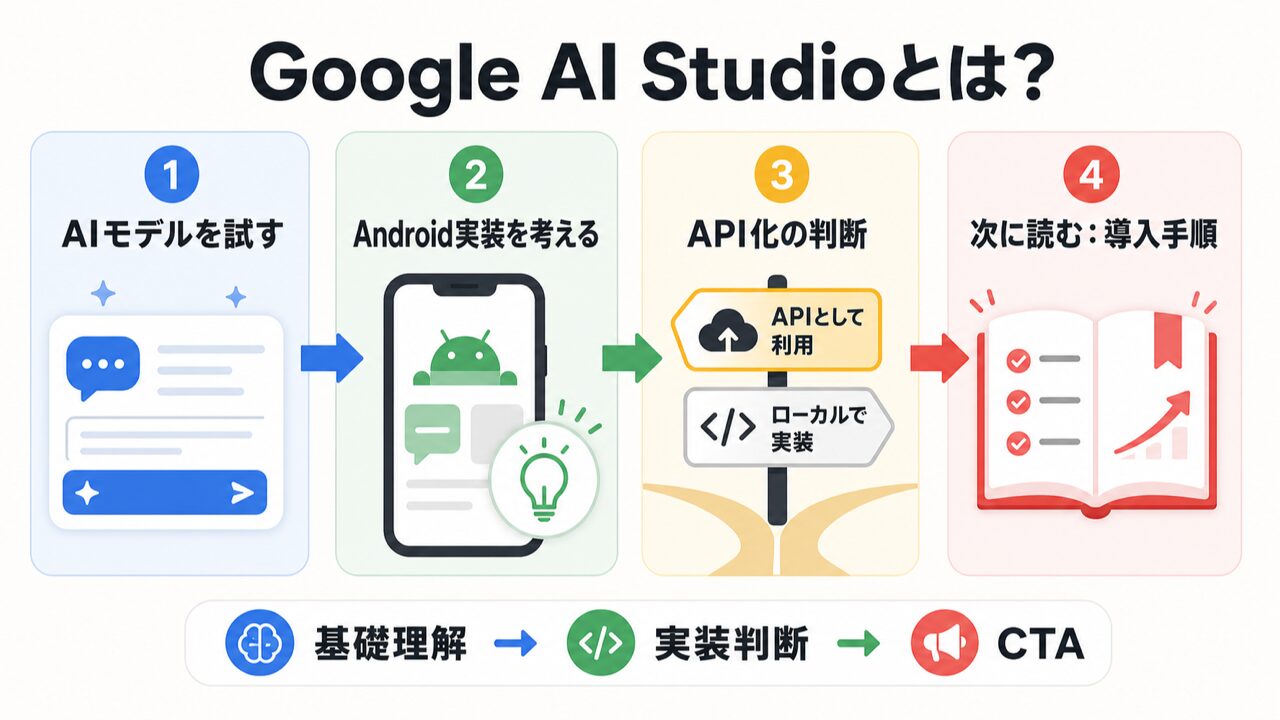
Google AI Studioは、Geminiモデルをブラウザで試し、APIキーを管理し、Build modeでアプリを生成できるGoogleの開発用ウェブツールです。
AI Studioの入口は3つある
公式のクイックスタートによると、AI Studioはモデルを素早く試し、プロンプトを調整するための場所で、準備ができたら「Get code」から好みの言語のコードを取り出してGemini APIにつなげられます。右上のRun settingsパネルでは、モデルのパラメータや安全性設定を変えたり、構造化出力、関数呼び出し、コード実行、グラウンディングといったツールを切り替えたりできます。詳細はGoogle AI Studioのクイックスタートにあります。
2つ目の入口はAPIキーの管理です。AI Studioのダッシュボードからプロジェクトとキーを扱え、新規ユーザーは利用規約に同意するとデフォルトのGoogle Cloudプロジェクトとキーが自動で作られます。詳しくはGemini APIキーの公式ガイドに書かれています。
3つ目の入口がBuild modeです。自然言語の指示からアプリを生成する機能で、公式は、ウェブアプリはフルスタックの実行環境付き、AndroidアプリはKotlinとJetpack Composeのネイティブアプリとして作れると説明しています。出典はBuild apps in Google AI Studioです。この記事の主役は、3つ目のBuild modeです。
「Androidアプリ開発」で混同しやすい3つの意味
検索すると、同じ「AI StudioとAndroid」でも別々の話が混ざって出てきます。最初に意味を分けておくと、読む公式ドキュメントを間違えません。
| 意味 | やること | 使う場所 | 最初に読む公式ページ |
|---|---|---|---|
| アプリそのものを生成する | プロンプトからAndroidプロジェクトを作り、動かす | AI StudioのBuild mode | Build Android apps in Google AI Studio |
| コードを書く作業をAIに手伝わせる | Composeの画面作成、Gradleエラーの解決、クラッシュ分析 | Android Studio | Gemini in Android Studio |
| 自作アプリにGeminiを組み込む | アプリの機能としてチャットや画像理解を呼び出す | 自分のAndroidプロジェクト | Gemini AI models(Android Developers) |
以降のH2は、この表の上から順に対応しています。まず1行目のBuild modeから見ていきます。
Build modeでAndroidアプリを作る手順
Build modeは、作りたいアプリを文章で説明すると、エージェントがプロジェクト一式を生成してエミュレーターで動かしてくれる、AI Studioの開発モードです。
公式が示す4つの操作
公式の手順は短く、次の4つで始まります。
- AI Studioの左側ナビゲーションからBuild modeを開く
- プラットフォームの選択でAndroidを選ぶ
- 作りたいアプリを説明するプロンプトを入力する
- エージェントがプロジェクトを生成し、ブラウザ上のAndroidエミュレーターで起動する
公式の例文は「毎日のタスク管理アプリをローカル保存つきで作る」「シンプルな電卓を作る」といった短いものです。生成後はチャットパネルで修正指示を重ねられ、エージェントがAndroidプロジェクトの全ファイルを管理して変更をコードベース全体に反映すると説明されています。出典はBuild Android apps in Google AI Studioです。
Build mode全般の始め方としては、プロンプト入力のほか、アイデアを生成する「I’m Feeling Lucky」ボタン、App Galleryからプロジェクトをコピーする方法、GitHubからインポートする方法も公式に挙げられています。ただし、これらがAndroidのプラットフォームでも同じように使えるかは、公式の該当ページでは明記されていません。Androidで試す場合は、画面上で選べる項目を確認してください。詳細はBuild modeの公式ページです。
プロンプトに入れておくと迷いが減る5つの要素
公式の例は一行ですが、実際に自分のアプリを作るときは、あとから制限にぶつからないよう、最初のプロンプトに条件を入れておくと手戻りが減ります。次の5つは、公式に書かれている制限(後述)から逆算した書き方の提案です。
- 目的と利用者を一文で書く(例: 日々の支出を記録して月ごとに見返したい個人向け)
- 必要な画面を列挙する(入力画面、一覧画面、月別の集計画面など)
- データの保存先は端末内にする(Androidアプリはクライアントサイドのみのため)
- 画面サイズは電話とタブレットに絞る
- 最初は機能を絞り、動いてから足す
仮の例として、次のようなプロンプトが考えられます。「毎日の支出を金額・カテゴリ・メモで記録し、月ごとの合計を一覧で見られる家計簿アプリを作ってください。データは端末内に保存し、画面は入力、一覧、月別集計の3つにしてください」。この一文だけでも、画面数・保存先・集計の粒度が決まるので、エージェントが補完する余地が小さくなります。
エミュレーター・実機・Play内部テストの使い分け
AI Studioで作ったAndroidアプリは、クラウド上のエミュレーターで動作を確認し、USB接続の実機に入れ、Play Consoleの内部テストに配布する、という3段階で確かめられます。
ブラウザ内エミュレーターでできること
公式によると、エミュレーターはクラウド上で動いてブラウザにストリーミングされるため、Android SDKやAndroid Studio、ローカルのエミュレーターを用意する必要がありません。タップやスクロールなど実機に近い操作、縦横の回転、エージェントがコードを変えたときの自動再ビルドと画面更新に対応しています。
一方で、ハードウェア機能の一部は使えません。公式が挙げている項目は次のとおりです。出典はBuild Android apps in Google AI Studioです。
| 機能 | エミュレーターでの扱い | 確かめ方の提案 |
|---|---|---|
| カメラと写真撮影 | 使えない | 実機にインストールして確認する |
| NFCとBluetooth | 使えない | 実機にインストールして確認する |
| GPS | 位置情報はシミュレーションになる | 実機で実際の位置情報を確認する |
| Google Playサービス(Googleログイン、マップなど) | エミュレーターでは動かず、実機で動くと書かれている | 実機にインストールして確認する |
実機へのインストール
USBで接続したAndroid端末には、ブラウザのWebUSB経由でAPKを直接インストールできます。ローカルにADBを入れる必要はありません。公式の前提条件は、WebUSBに対応したChromeまたはEdge、開発者向けオプションとUSBデバッグを有効にした端末、パソコンと端末をつなぐUSBケーブルです。
プレビューパネルの「Install on Device」を押し、ブラウザのUSBデバイス選択画面で端末を選ぶと、APKが転送されてアプリが自動で起動します。初回は端末に「USBデバッグを許可しますか」という確認が出るため、許可しないと先に進めません。
Playストアの内部テストへの公開
AI StudioからGoogle Play Consoleの内部テストトラックへ公開でき、配布先は最大100人のテスターです(公式ガイド)。前提として、Google Play Developerアカウント(一度きりの登録料25ドル)と、Play Consoleでの開発者プロフィールの完了が必要です。
手順は、AI Studioの「Settings」から「Publish」を開き、「Publish to Play Store」を押して、Play Developerアカウントで認証します。APKの署名は管理されたキーストアで自動処理され、アプリの掲載情報の作成または新バージョンのアップロードが行われ、テスターに共有するリンクが発行されます。アイコン、スクリーンショット、説明文はあとからPlay Consoleで整えます。
注意点は、公開できるのが内部テストトラックに限られることです。製品版のリリースはGoogle Play Consoleで直接管理する必要があると公式に書かれています。出典は同じくBuild Android apps in Google AI Studioです。
生成されるプロジェクトの中身と、できないこと
AI Studioが生成するAndroidプロジェクトは、Kotlin DSLのGradle設定、Jetpack Composeの画面、単一Activityの構成という標準的な形ですが、対応範囲には明確な制限があります。
生成物の構成
公式が示す生成物は、ビルド設定(プロジェクトレベルとアプリレベルのbuild.gradle.kts)、Material 3のテーマを使ったJetpack Composeの画面、ViewModelとデータクラスを持つ単一Activityのアーキテクチャ、そしてAndroidManifest.xmlやdrawable、文字列などのリソースです。MavenやGoogleのリポジトリからの依存関係の追加もエージェントが管理します。
生成されたコードは、プレビューパネルの「Code」タブで確認・編集できます。Android Studioで開発を続けたい場合は、プロジェクトをZIPファイルでダウンロードします。出典はBuild Android apps in Google AI Studioです。
公式に書かれている制限
同じページに記載された制限は次のとおりです。着手前に自分のアプリの要件と見比べてください。
- クライアントサイドのみで、サーバー側の実行環境は含まれない。Firebase連携、Google Workspace APIs、シークレット管理、マルチプレイヤーはウェブアプリ専用
- 対応するのは単一Activity・単一モジュールのプロジェクトだけ
- KotlinとJetpack Composeのみで、JavaとXMLレイアウトは非対応
- NDKとネイティブコード(CとC++)は非対応
- Wear OSとAndroid TVは非対応で、電話とタブレットのみ
- エクスポートはZIPのみで、Androidプロジェクトの GitHub書き出しはまだ使えない
この制限から言えるのは、AI Studioは「試作と共有」に強く、既存プロジェクトへの組み込みや複数モジュール構成の運用には向かないということです。要件にこれらが含まれるなら、最初からAndroid Studioで始めるほうが遠回りになりません。
Android Studioで開発を続ける方法
Android Studioで続けるとは、AI Studioからダウンロードしたプロジェクトを開き、Gemini in Android Studioの支援を受けながら本格的に作り込むことを指します。
ZIPを取り込んで作業を引き継ぐ
AI Studioで骨格を作り、ZIPで書き出してAndroid Studioで開く流れが、公式の案内する移行手段です。移行後は通常のGradleプロジェクトとして扱えるため、複数モジュール化やJavaコードの追加も、Android Studio側で自由に進められます。ただし、AI Studioへ戻して続きをエージェントに任せる往復の手段は、公式の該当ページでは説明されていません。引き継ぎは一方向と考えておくのが安全です。
Gemini in Android Studioの区分
Gemini in Android Studioは、開発の質問への回答、コード生成、関連リソースの案内、ベストプラクティスの提案を行う、Android Studio向けのAI支援です。公式は、ComposeのUIのモックアップと問題解決、Gradleのビルドエラー修正、LogcatやApp Quality Insightsと連携したクラッシュ分析を例に挙げています。
提供形態は個人向けと法人向けに分かれます。個人向けは無料、APIキー、Google Oneメンバーシップの3種類で、法人向けはGemini Enterpriseの契約またはGoogle Developer Programへの参加で使えます。個人の無料版は小さなコンテキストウィンドウの軽量なGeminiで、多くの作業には足りるとされています。より複雑な作業でGemini Proの100万トークンのコンテキストを使いたい場合は、Gemini APIキーを追加して従量課金で使う案内です。また、利用できるのは最新の安定版Android Studioと、過去10か月以内に出たメジャーバージョンに限られます。詳細はGemini in Android Studioの公式ページで確認できます。
AI Studio側で月々のモデル利用量を増やしたい場合は、Google AI ProまたはUltraのプランも選択肢になります。プランの比較はGoogle AIプランの違いで整理しています。公式のGoogle AI plansのページには、Playground上のエージェント(Deep ResearchとAntigravity Preview)はGoogle AIプランに含まれず、有料のAPIキーが必要と書かれています。Build modeでの利用枠は、AI Studioの画面で自分のアカウントの表示を確認してください。
自作アプリにGeminiを組み込むFirebase AI Logic
Firebase AI Logicは、AndroidアプリのKotlinやJavaのコードからGemini APIを直接呼び出すための、Firebaseのクライアント向けSDKとプロキシサービスの組み合わせです。
2つのAPIプロバイダー
Android Developersの公式ガイドは、クラウド上のGemini ProとGemini Flashを使うAndroidアプリの標準的な入口として、Firebase AI Logicを案内しています。クライアントのAndroid SDKからGemini APIを直接呼べるため、バックエンドを自前で用意する必要がないと説明されています。
プロバイダーは2種類あります。Gemini Developer APIは、支払い情報なしで使える無料枠から始められ、ユーザーが増えたら有料枠へ上げる設計です。AI Studioでプロンプトを試してコードのスニペットを取り出せる点もメリットとして挙げられています。もう1つはAgent Platform Gemini API(旧Vertex AI)で、モデルにアクセスする場所の細かな制御ができ、Google Cloudを既に使っている開発者に向いています。Geminiを使い始めたばかりのAndroid開発者はGemini Developer APIから始めるのがよい、というのが公式の案内です。プロバイダーの切り替えは、モデル作成時のパラメータ変更だけで済みます。出典はGemini AI models(Android Developers)です。
本番に向けて使う3つの機能
同じ公式ガイドとFirebaseのドキュメントによると、本番運用向けに次の機能が用意されています。詳細はFirebase AI Logicの公式ページにあります。
- App Check: 許可されたクライアントだけがAPIにアクセスできるようにする仕組み。Play Integrityで正規のアプリかつ改ざんされていない端末からのリクエストか確認する。Android Developersのガイドには、2026年7月上旬から、Firebaseコンソールのガイド付きセットアップでFirebase AI LogicのApp Checkが自動で有効化されると書かれている
- Remote Config: モデル名をアプリに固定せず、サーバー側の変数で切り替える。新しいバージョンを配らずにモデルを差し替えられ、モデルやプロンプトのA/Bテストにも使える
- AI monitoring: Firebaseコンソールのダッシュボードで、Gemini API呼び出しの利用パターンや性能、デバッグ情報を確認する
Firebase側のドキュメントには、ユーザーごとのレート制限が既定で設定され、その値を変更できるとも書かれています。呼び出しを関数として使う設計に興味があるなら、Gemini APIのFunction Calling入門も合わせて読むと、アプリ内の機能とモデルのつなぎ方がわかります。
2026年10月時点のモデル選びの考え方
モデル選びは、公式のモデル一覧で安定版かプレビューかを確かめ、アプリの機能に必要な性質で候補を絞る手順で進めます。
公式モデル一覧で確認できる位置づけ
Gemini APIのモデル一覧(2026年10月7日取得)では、Gemini 3.8 Flashは「長期のソフトウェアエンジニアリングや自律エージェント、複雑な業務のために設計された、最も賢いFlashモデル」として安定版に載っています。同じ3.8世代のGemini 3.8 Liveは低遅延の音声エージェント向けの既定モデルです。Gemini 3.1 Proはプレビュー扱いで、高度な知能と複雑な問題解決、エージェント的なコーディングを特徴としています。画像生成と編集のNano Banana 2.1は2026年10月6日に一般提供(GA)と更新履歴に記載されています。出典はGemini APIのモデル一覧とGemini APIのリリースノートです。
| モデル | モデルID | 公式の状態 | 公式の説明 | アプリでの使いどころの提案 |
|---|---|---|---|---|
| Gemini 3.8 Flash | gemini-3.8-flash | 安定版 | 長期のソフトウェア開発と自律エージェント向けの最も賢いFlash | 文章の要約や分類など、まず試す標準の候補 |
| Gemini 3.8 Live | gemini-3.8-live | 安定版 | 低遅延の音声エージェント向けの既定モデル | 音声で対話するアプリ |
| Gemini 3.1 Pro | gemini-3.1-pro-preview | プレビュー | 高度な知能と複雑な問題解決、エージェント的なコーディング | 推論の質が最優先で、仕様の変更に追随できる機能 |
| Gemini 3.5 Flash-Lite | gemini-3.5-flash-lite | 安定版 | 3.5世代で最速かつ費用対効果の高いモデル | 大量・高頻度で呼ぶ軽い処理 |
| Nano Banana 2.1 | gemini-nano-banana-2.1 | 安定版 | 画像の生成と編集 | 画像生成や編集を機能に含めるアプリ |
モデル一覧には、Gemini 3.7 Flash、3.6 Flash、3.5 Flashが前世代または旧来のFlashとして残っています。2.5世代のモデルは、過去に使った利用者に限ってアクセスが制限されており、非推奨ではないものの、新規プロジェクトには3.5 Flash-Liteか3.8 Flashを使うよう案内されています。
Android Developersの公式サンプルのコードにはgemini-3.5-flashというモデル名が使われています。サンプルは書き換えやすい例示なので、実際に組み込むときは、モデル一覧で最新のモデルIDと状態を確認してください。Remote Configでモデル名を外出しにしておけば、モデルの入れ替えに伴うアプリの再配布を避けられます。各モデルの違いはGemini 3.8 Flashの解説記事でも整理しています。
料金と無料枠の読み方
Gemini APIの料金は、モデルごとに入力と出力の100万トークン単価が決まり、無料枠の有無と、期間によって変わる単価に注意して読む必要があります。
公式の料金ページから読み取れること
2026年10月7日に取得した公式の料金ページ(Gemini Developer API、標準の料金、100万トークンあたり米ドル)では、Gemini 3.8 Flashの有料枠は、入力が2026年12月31日まで0.75ドル、2027年1月1日から1.50ドル、出力(思考トークンを含む)が2026年12月31日まで3.75ドル、2027年1月1日から7.50ドルです。無料枠は無料で使えますが、入力内容が製品の改善に使われます。有料枠では使われません。
Gemini 3.1 Proのプレビュー版は無料枠がなく、有料枠の入力が200Kトークン以下のプロンプトで2.00ドル、それを超えると4.00ドル、出力が12.00ドルと18.00ドルです。出典はGemini Developer APIの料金ページです。
| モデル | 無料枠 | 有料枠の入力 | 有料枠の出力(思考トークン含む) |
|---|---|---|---|
| Gemini 3.8 Flash | あり(入力内容が製品改善に使われる) | 2026年12月31日まで0.75ドル、2027年1月1日から1.50ドル | 2026年12月31日まで3.75ドル、2027年1月1日から7.50ドル |
| Gemini 3.1 Pro Preview | なし | 200Kトークン以下は2.00ドル、超えると4.00ドル | 200Kトークン以下は12.00ドル、超えると18.00ドル |
| Gemini 3.8 Flash(Batch) | なし | 2026年12月31日まで0.375ドル、2027年1月1日から0.75ドル | 2026年12月31日まで1.875ドル、2027年1月1日から3.75ドル |
| Gemini 3.1 Pro Preview(Batch) | なし | 200Kトークン以下は1.00ドル、超えると2.00ドル | 200Kトークン以下は6.00ドル、超えると9.00ドル |
料金ページには、有料枠の特典としてコンテキストキャッシュとBatch API(コスト50%削減)も載っています。仕組みはGemini APIのコンテキストキャッシュとGemini Batch APIの使い方で確認できます。モデルごとの単価の読み方全般はGemini API料金の読み方にまとめています。
仮の例で月額を見積もる
仮の例として、Gemini 3.8 Flashの有料枠で、1回の呼び出しが入力2,000トークン・出力500トークン、月に1万回呼ぶアプリを考えます。キャッシュやBatch、検索のグラウンディングは使わず、無料枠もないものとします。
入力は合計2,000万トークン、出力は合計500万トークンです。2026年12月31日までの単価では、入力が0.75ドル×20=15ドル、出力が3.75ドル×5=18.75ドルで、合計33.75ドルです。2027年1月1日からの単価では、入力が1.50ドル×20=30ドル、出力が7.50ドル×5=37.50ドルで、合計67.50ドルになります。単価の切り替え時期をまたぐと、同じ使い方でも月額が約2倍になる計算です。数字は公式の単価から計算した試算で、実際の請求額を保証するものではありません。
無料枠で試す段階の制限は、モデルや利用区分で異なります。レート制限はプロジェクト単位で、1日あたりのリクエスト数は太平洋時間の午前0時にリセットされ、実験版やプレビュー版のモデルは制限が厳しくなると、レート制限の公式ページに書かれています。自分の上限値はAI Studioの画面で確認できます。
APIキーとユーザーデータの扱い
APIキーとユーザーデータの扱いとは、キーをアプリの中に置かない設計と、ユーザーの入力がGoogleに送られることを前提にした説明の2点を指します。
APIキーの置き場所
公式のAPIキーガイドによると、2026年5月28日以降にAI Studioで新しく作るキーは、サービスアカウントに紐づく認可キー(auth keys)として自動で作成されます。制限のない標準キーからのリクエストはGemini APIに拒否され、明示的な制限が付いた標準キーは引き続き使えます。環境変数GEMINI_API_KEYを使う方法が推奨されていますが、これはサーバーや開発用のパソコンでの設定の話です。出典はGemini APIキーの公式ガイドです。
Androidアプリの配布物にキーを埋め込むと、アプリを解析した第三者に取り出される恐れがあります。Firebase AI Logicのドキュメントには、プロキシサービスとApp Checkの連携により、Gemini APIのキーがサーバー側に置かれ、アプリのコードベースに埋め込まれないと書かれています。Androidからクライアント直接でGeminiを呼ぶ場合は、キーをコードに書かず、Firebase AI Logicを経由する設計を第一候補にしてください。出典はFirebase AI Logicの公式ページです。AI StudioのAndroidアプリはクライアントサイドのみで、シークレット管理もウェブアプリ専用の機能と書かれているため、キーを扱う機能は、Android Studioに移してから設計するのが筋です。
ユーザーの入力データ
アプリに入力された文章や画像をGemini APIに送れば、その内容はGoogleのサービスに渡ります。料金ページでは、無料枠の入力内容は製品の改善に使われ、有料枠では使われないと区別されています。無料枠でテストする間は、実在の個人情報や機密情報を入力しないルールをチーム内で決めておくのが現実的です。公開するアプリでは、プライバシーポリシーにAIサービスへのデータ送信を記載することを検討してください。個人情報を扱う場合の具体的な義務は、事業の形によって変わるため、専門家に確認してください。
もう1つの注意点が、ユーザーの入力をそのままプロンプトに組み込む実装です。悪意のある入力で指示を上書きされる可能性があるため、システムの指示とユーザー入力を分け、アプリ側で出力を検査する設計にします。出力に応じて外部の操作を呼ぶ関数を持たせる場合は、実行前にユーザーの確認を挟むなど、取り消せる範囲に権限を限定してください。
仮の例:家計簿アプリを試作して公開前まで進める流れ
この仮の例では、AI Studioで試作し、実機とPlay内部テストで確かめてから、Android Studioに移してAI機能を足す、という5つの段階で全体を通して見ます。
これは実在の事例ではなく、この記事の内容を一続きの流れとして確認するための仮の例です。想定は「月ごとの支出を記録する家計簿アプリを個人で作り、あとからAIによる支出の要約を加えたい」という個人開発者です。
- 段階1(AI Studio): 前述のプロンプトで、入力・一覧・月別集計の3画面と端末内保存を指定して生成する。エミュレーターで入力から集計までの流れを確認する
- 段階2(実機): 通知やカメラを使う予定はないため、エミュレーターで十分な範囲を確認したうえで、Install on Deviceで実機にも入れ、文字の大きさや操作感を見る
- 段階3(内部テスト): Play Developerアカウントを用意し、Publish to Play Storeで内部テストに配布する。身近なテスターに数日使ってもらい、入力の手間を聞く
- 段階4(Android Studio): ZIPをダウンロードして移し、Gemini in Android Studioのコード補助を使って画面を調整する。AI要約を足す準備として、Firebaseプロジェクトを作る
- 段階5(AI機能): Firebase AI Logicで、月ごとの支出の合計をGeminiに渡して要約を返す機能を足す。App Checkを有効にし、モデル名はRemote Configで差し替えられるようにする。費用は前述の試算の考え方で見積もる
この流れの要点は、AI Studioに任せる範囲を「骨格づくりと配布の検証」に絞り、AI機能とキー管理は最初からAndroid Studioで設計するところです。段階5で扱う要約の入力には支出のメモが含まれるため、前述のとおり、何を送って何を送らないかを先に決めます。長い入力を扱う場合は、Gemini APIの構造化出力で結果を決まった形式で受け取ると、画面表示のコードが単純になります。
AI StudioとAndroid Studioの向き不向き
向き不向きの判断は、アプリの要件が公式の制限に収まるかどうかで決まり、収まる試作はAI Studio、収まらない開発はAndroid Studioが基準になります。
| 要件 | AI StudioのBuild mode | Android Studio |
|---|---|---|
| 短時間で動く試作を見たい | 向いている(プロンプトからエミュレーターで確認) | 環境構築から始める必要がある |
| テスターに配って反応を見たい | 内部テストトラックまで公開できる | Play Consoleで手順を踏んで配布する |
| Javaや既存コードを使う | 非対応(KotlinとComposeのみ) | 対応する |
| 複数モジュール構成にしたい | 非対応(単一モジュールのみ) | 対応する |
| C++などのネイティブコードを使う | 非対応 | NDKで対応する |
| Wear OSやAndroid TV向けに作る | 非対応(電話とタブレットのみ) | 対応する |
| Geminiの呼び出しをアプリに組み込む | サーバー側の仕組みが使えない | Firebase AI Logicで組み込める |
| 製品版をPlayストアに出す | 内部テストまで | Play Consoleで管理する |
表の「向いている」「対応する」は、公式ドキュメントに書かれた制限と機能から読み取れる範囲に限っています。迷ったら、最初の1つの画面だけをAI Studioで作って、エミュレーターで確認し、制限に当たるかを試すのが低コストです。Geminiの使い方全般を整理したい方は、Google AIの使い方ガイドも参考になります。
よくある質問(FAQ)
- Q1. AI Studioだけで、Playストアの製品版まで出せますか?
- AI Studioから公開できるのは、Play Consoleの内部テストトラックまでです。製品版はPlay Consoleで直接管理する必要があると公式に書かれています。内部テストで確かめたあとの工程は、Play Console側の作業になります。
- Q2. Android Studioを入れていなくても、動作確認までできますか?
- できます。エミュレーターはクラウドで動き、Android SDKもAndroid Studioも不要です。実機への導入もWebUSB経由なので、ローカルのADBを用意する必要はありません。ただし、コードを本格的に編集し続けるときはZIPを書き出してAndroid Studioに移す流れになります。
- Q3. 既にあるJavaのアプリに、AI Studioの生成物を取り込めますか?
- AI Studioが生成するのはKotlinとJetpack Composeのプロジェクトで、JavaとXMLレイアウトは非対応です。取り込みの手順も公式には案内されていません。既存アプリにGeminiを足したいだけなら、AI Studioで生成せず、Firebase AI Logicを既存プロジェクトに追加する方法のほうが目的に合います。このSDKはKotlinとJavaに対応しています。
- Q4. 無料で試せるのは、どの範囲ですか?
- 料金ページ上、Gemini 3.8 Flashには無料枠があり、Gemini 3.1 Proのプレビュー版には無料枠がありません。無料枠は入力内容が製品の改善に使われる条件つきです。Playストアに配るなら、別途25ドルの登録料が一度だけかかります。AI Studio自体の利用枠は、画面で自分のアカウントの表示を確認してください。
- Q5. 古いGemini 2.5系のモデルは、今から使えますか?
- モデル一覧では、2.5系は過去に使った利用者に限ってアクセスが制限されていて、非推奨ではないが新規には3.5 Flash-Liteか3.8 Flashを使うよう書かれています。新しく作るアプリでは、2.5系を前提にしないほうが安全です。
- Q6. 作ったAndroidアプリをGitHubで管理できますか?
- Androidのページでは、エクスポートはZIPのみで、AndroidプロジェクトのGitHub書き出しはまだ使えないと書かれています。Build mode全般ではGitHubとの同期が説明されていますが、Androidでの対応は公式ページの更新を確認してください。当面は、ZIPをAndroid Studioで開いてからGitで管理する運用が安全です。
まとめ
AI StudioでAndroidアプリを作るとは、Build modeでAndroidを選び、プロンプトからKotlinとJetpack Composeのプロジェクトを生成して、クラウドのエミュレーターで動かすことです。実機にはWebUSBで入れられ、Play Consoleの内部テストまで配布できます。一方で、クライアントサイドのみ、単一Activity、Compose限定、NDKなし、電話とタブレットのみという制限があり、エクスポートはZIPだけです。
開発を続けるなら、Android Studioに移してGemini in Android Studioを使います。自作アプリにGeminiを組み込むなら、Firebase AI Logicを入口にして、App CheckとRemote Configを本番の前に整えます。モデルは公式のモデル一覧で状態を確かめ、料金は単価の切り替え時期まで含めて試算してください。
次の行動としては、最初の1画面だけをAI Studioで作り、制限に当たらないかを確認するところから始めるのが、最も小さな一歩です。AIを使ったSNS運用や発信の進め方も合わせて整えたい方は、下のボタンから特典を受け取れます。
あわせて読みたい・姉妹メディア