
「Google AIって結局、何ができるサービスなの
」「Geminiという名前も見かけるけど、Google AIと同じもの
」——生成AIに興味を持ち始めた人ほど、まずこの名前の違いでつまずきます。
実際、Googleが提供するAIには「Gemini」「Google AI Studio」「NotebookLM(現在はGemini Notebookとも案内されています)」など複数の名前が並んでおり、公式ページを読んでも整理しづらいのが正直なところです。
次のような疑問に心当たりがあるなら、この記事はきっと役に立ちます。
- Google AIとGeminiが同じものなのか、名前の違いを整理したい
- 無料版とGoogle AI Plus/Pro/Ultraで何が変わるのか知りたい
- NotebookLM(Gemini Notebook)やGemなど、関連機能の使い方を知りたい
- ChatGPTやClaudeと比べてどう選べばいいか判断したい

AIは「使い方を設計できた人」が伸びます。
偏差値39から起業した僕でも再現できたので、まずは一つの作業から試してみてください。
結論から言うと、私たちが日常的にログインして使うチャット型のAIアシスタントの正式名称は「Gemini」です。
Google公式ヘルプでも「Googleのパーソナル AI アシスタントである『Gemini』」と説明されています。
当メディアでは検索性を考えて「Google AI」という呼び方も併用していますが、実際にブラウザやアプリで開くサービス名は「Gemini」(gemini.google.com)である点を、まず押さえておきましょう。
この記事では、2026年9月時点の公式情報をもとに、Google AI(Gemini)とは何か、利用条件、始め方、強力な機能、最新モデル、他AIとの違い、そして「どう活かすか」までを、専門用語をかみ砕いて解説します。
利用条件や機能は更新が早いため、最終的な数値は本文中でリンクする公式ページでご確認ください。
この記事でわかること
【完全無料】AI×SNSで成果を出す100大特典を受け取る
AIの使い方を、SNS運用の実務につなげたい方へ。LINEで特典の案内を受け取れます。
この記事は、Google AI(Gemini)の名称整理から始め方、料金プランの違い、主要機能、最新モデル、他AIとの比較、安全な使い方までを1本にまとめたガイドです。
- Google AIとGemini・Google AI Studioの名称の違い
- 無料版とGoogle AI Plus/Pro/Ultraの違い
- Google AIの始め方と基本操作
- NotebookLM(Gemini Notebook)・Deep Research・Gemなど強力な機能
- Gemini 3.1 ProとGemini 3.8 Flashなど最新モデルの違い
- Google AI・ChatGPT・Claudeの違い
- Google AIで実際にできること10選
- Google AIの活用シナリオ|3つのケース
- 安全に使うための5つのルール
そもそもGoogle AIとは何か|Gemini・Google AI Studioとの違い
Google AIとは、Googleが開発した生成AIサービス群の総称です。
実際に会話するチャット型アシスタントは「Gemini」というサービス名で提供されており、文章・画像・音声・コードなど複数の形式を扱う「マルチモーダルAI」として設計されています。
チャットで使うなら「Gemini」
GeminiはWebブラウザ(gemini.google.com)・スマホアプリ(iOS / Android)から使えます。
Google公式ヘルプによると、GeminiはAndroidのデフォルトデジタルアシスタントとして使う設定のほか、Chrome・Googleマップ・Google メッセージ・Android Autoなどに組み込まれた形でも利用できます。
普段Googleのサービスを使っている人ほど、自然に取り入れられます。
開発者向けの入り口は「Google AI Studio」
似た名前の「Google AI Studio」は、エンジニアがGemini APIを試したり、アプリに組み込んだりするための開発者向けツールです。
一般ユーザーが日常的に使うチャット窓口とは役割が異なるため、「文章や画像を作りたいだけ」という人はGemini本体を使えば十分です。
Googleサービス連携という強み
GeminiはGoogle検索やマップ、YouTube、Gmailなどの情報と連携できるのが大きな強みです。
「最新の情報を踏まえて答える」「自分のメールやドキュメントを参照して作業する」といった使い方ができ、Googleを日常的に使う人にとって相性が良いAIです。
利用条件を整理する|無料版とGoogle AI Plus/Pro/Ultraの違い
Geminiは無料でも基本機能を使えます。
より広い利用枠や上位モデルを求める場合は、クラウドストレージとセットになった通常利用プラン「Google AI Plus」「Google AI Pro」「Google AI Ultra」が用意されています。
2026年9月時点で、Google公式のGoogle AI プラン公式ページで案内されている構成は次のとおりです。
金額は国や為替、キャンペーンによって変わるため、本文では料金の数値を断定せず、公式ページで最新の金額を確認する前提でまとめています。
| プラン | 追加ストレージ | Geminiの利用枠 | 主な特典(公式ページの表記) |
|---|---|---|---|
| 無料(プラン未加入) | 追加なし(標準の保存容量) | 基本の利用枠 | Geminiの基本機能をそのまま利用可能 |
| Google AI Plus | 400 GB | 利用枠が2倍に拡大※ | Gemini 3.1 ProとDeep Researchへのアクセス拡大、GmailやGoogleドキュメントに統合されたGeminiでの作業支援 |
| Google AI Pro | 5 TB | 利用枠が4倍に拡大※ | Google検索のAIモードでGemini 3 Proを利用可能、AI Studio・Antigravity・Julesの使用量上限が拡大 |
| Google AI Ultra | 20 TB〜 | 利用枠が最大20倍に拡大※ | Deep Think推論モードやGemini Agent(米国のみ)への優先アクセス、Project Genieの利用 |
※「利用枠が2倍/4倍/最大20倍」は、公式ページに記載された「AIサブスクリプション未登録の場合との比較」という表記です。
金額・容量・提供地域は変更されることがあるため、契約前に公式のプラン比較ページで最新情報を確認してください。
プランごとの違いと選び方をさらに詳しく知りたい方は、Google AIプランの違い|Plus/Pro/Ultraの選び方で整理しています。
まずは無料で使ってみて、利用枠が物足りなくなったタイミングでプランを検討するのが堅実です。
無料版でどこまでできるかはGoogle AI無料活用ガイドで解説しています。
あなたのInstagramをAIで無料診断
S.Earch(SNS分析AI)が、約30秒であなたのアカウントの弱点と次の一手を可視化します。
7日間完全無料・カード登録不要、その後も自動でフリープランに移行します。
まず1問だけ試したい方は 登録不要でAIに質問
Google AIの始め方と基本操作
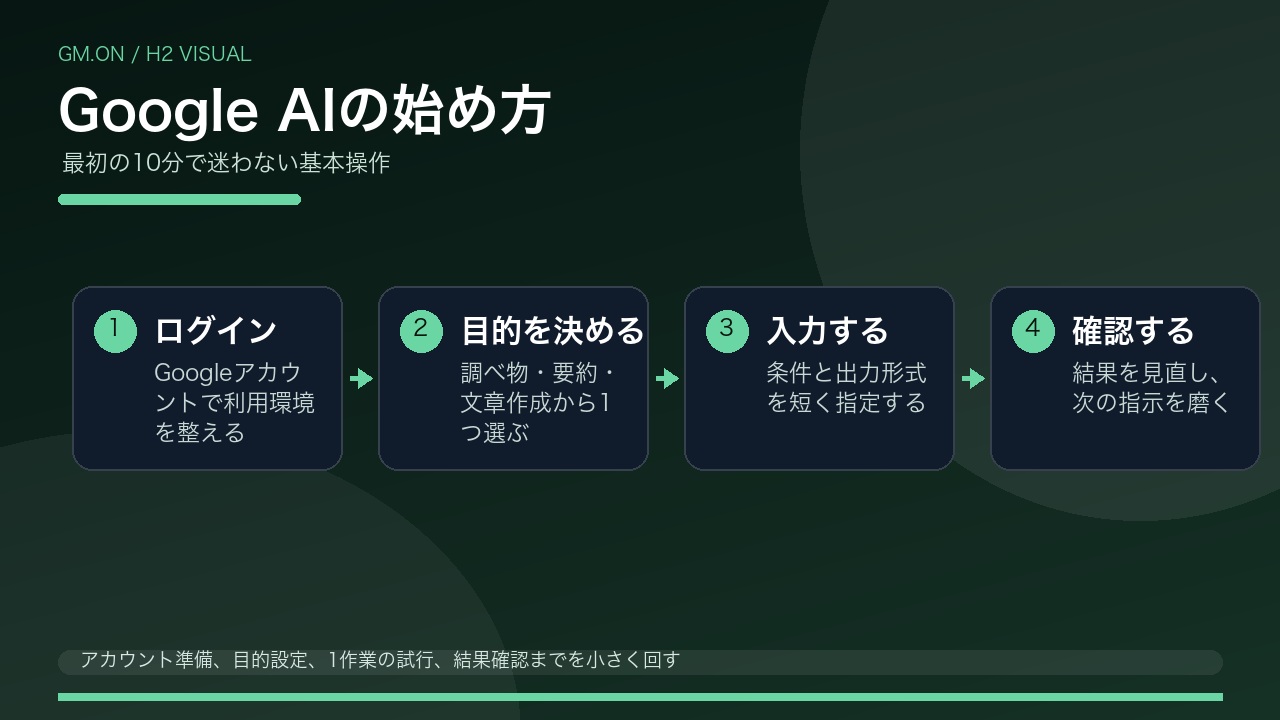
始め方はとてもシンプルで、Googleアカウントでログインするだけです。
STEP1 アクセスしてログイン
ブラウザでgemini.google.comを開くか、スマホアプリをインストールし、普段使っているGoogleアカウントでログインします。
これだけで使い始められます。
スマホアプリでの具体的な操作手順はGeminiスマホアプリの使い方にまとめています。
STEP2 プロンプト(指示)を入力する
あとは、やってほしいことを文章で入力するだけです。
「この文章を要約して」「ブログの構成案を5つ出して」のように、目的を具体的に伝えるほど精度が上がります。
STEP3 追加で対話して仕上げる
一度の回答で完璧でなくても、「もっと短く」「表にして」と追加で頼めば、対話しながら理想の形に近づけられます。
これは他のチャット型AIと共通の使い方です。
Google AIの強力な機能|NotebookLM・Deep Research・画像生成・Gem
Geminiはチャットだけのツールではありません。
資料を読み込ませて要約する「NotebookLM(Gemini Notebook)」、Web調査をレポート化する「Deep Research」、画像を生成する「Nano Banana Pro」、専用AIを作る「Gem」など、目的別の機能が揃っています。
| 機能 | できること |
|---|---|
| NotebookLM(Gemini Notebook) | 資料やPDFを読み込ませ、その内容に基づいて要約・質問応答。音声解説やマインドマップの生成にも対応 |
| Deep Research | テーマを与えると、Webを調べて複数ページのレポートにまとめる |
| 画像生成(Nano Banana Pro など) | テキストから画像を作成。文脈を踏まえた高品質な画像生成・編集に対応 |
| Gem(カスタムAI) | 役割や口調を設定した、用途特化の自分専用AIを作成 |
| Workspace連携 | Gmail・ドキュメント・スプレッドシート内で直接活用。文章の校正や作業のサポートに使える |
NotebookLM(Gemini Notebook)|資料を読み込ませて使う
NotebookLMは、自分が用意した資料(PDF・ドキュメントなど)を読み込ませ、その内容に絞って要約や質問応答ができる機能です。
Google公式ヘルプでは現在この機能が「Gemini Notebook」という名称でも案内されており、音声解説・マインドマップ・インフォグラフィック・スライド資料の生成といった使い道がヘルプの目次に並んでいます。
「大量の資料を読む時間がない」というときに役立ちます。
使い方の詳細手順はNotebookLMの使い方|資料整理・要約・音声概要まで解説で紹介しています。
Gem|自分専用のAIを作る
Gemは、特定の役割や口調を設定した「自分専用のAI」を作れる機能です。
よく使う作業を登録しておけば、毎回同じ指示を書く必要がなくなります。
作成手順はGeminiのGemの作り方|設定手順・使い分け・共有時の注意点にまとめています。
Deep Research・画像生成
Deep Researchはテーマを調べてレポート化する機能で、使い方の手順はGeminiのDeep Researchの使い方|調査レポートの作り方と確認手順で解説しています。
画像生成の現在の主力モデルは「Nano Banana Pro」で、高速・低コスト用途向けの「Nano Banana 2」「Nano Banana 2 Lite」も用意されています。
Googleの開発者向けドキュメントでも画像生成機能のナビゲーション項目にバナナの絵文字が添えられているほど、この名前は公式に定着しています。
画像生成のアイデアの出し方はGoogle AIで画像アイデアを作る方法|SNS・ブログ画像の構成を整えるコツで紹介しています。
エンジニア・開発者であれば、ターミナルから使う「Gemini CLI」という選択肢もあります。
詳しくはGemini CLIの使い方 インストールから無料枠の現状まで解説を参考にしてください。
最新モデルについて|Gemini 3.1 ProとGemini 3.8 Flashの使い分け
Gemini APIの公式モデル一覧によると、2026年9月時点の主力モデルは、高度な推論と複雑なタスクに強い「Gemini 3.1 Pro」と、速度重視で長時間のソフトウェア開発やエージェント処理に強い「Gemini 3.8 Flash」です。
用途に応じてモデルを使い分けられる場合があります。
| モデル | 位置付け | 得意なこと(公式ドキュメントの説明) |
|---|---|---|
| Gemini 3.1 Pro | Preview(試験提供) | 高度な推論、複雑な問題解決、エージェント的タスクやコーディング支援 |
| Gemini 3.8 Flash | Stable(安定版・新登場) | 長期にわたるソフトウェア開発、自律的なエージェント処理、企業向けの複雑なワークフロー |
| Gemini 3 Flash | Preview(試験提供) | 大型モデルに匹敵する性能を、低コストで利用できるのが特徴 |
| Nano Banana Pro | Stable(安定版) | 文脈を踏まえた高品質な画像生成・編集 |
| Gemini Omni Flash | New(新モデル) | 動画の生成・編集・キーフレーム補間 |
モデル名や提供状況(Preview/Stable)は更新が早く、公式のGemini API公式モデル一覧で随時変わります。
最新のGemini 3.8 Flashそのものの詳細はGemini 3.8 Flashとは?できること・制限・旧世代Flashとの違いで解説しています。
開発者としてAPIの料金体系まで踏み込みたい場合はGemini API料金の読み方2026|モデル別単価・キャッシュ・無料枠・試算を参考にしてください(Gemini API公式料金ページも随時更新されています)。
Google AI・ChatGPT・Claudeの違い
「どれを使えばいい?
」という疑問への答えは、優劣ではなく目的と環境で選ぶことです。
Googleサービスを日常的に使うならGemini(Google AI)、幅広い汎用性を求めるならChatGPT、長文の読解や丁寧な文章を重視するならClaudeが選ばれやすい傾向があります。
| 項目 | Google AI(Gemini) | ChatGPT | Claude |
|---|---|---|---|
| 提供元 | OpenAI | Anthropic | |
| 強み | Googleサービス連携・検索との親和性 | 幅広い汎用性・拡張機能 | 長文の読解・丁寧な文章 |
| 向いている人 | Googleを日常的に使う人 | とにかく定番を使いたい人 | 長文作業・正確さ重視の人 |
普段GmailやGoogleドキュメントを使っているならGemini、という選び方は自然です。
より詳しい違いはGeminiとChatGPTの違いはどっち?無料で使うならどう選ぶ?で掘り下げています。
実際には複数を併用し、場面で使い分けている人も多くいます。
Google AIで実際にできること10選
「結局、何に使えるの?
」という疑問に、具体例で答えます。
文章だけでなく、調べ物や資料作成、画像づくりまで幅広く使えます。
| やりたいこと | 頼み方の例 |
|---|---|
| 1. 長文の要約 | 「この記事を3行で要約して」 |
| 2. 文章の作成・添削 | 「この案内文をていねいに整えて」 |
| 3. アイデア出し | 「この商品の投稿ネタを10個出して」 |
| 4. 調べ物+レポート化(Deep Research) | 「最新の◯◯を調べて表にまとめて」 |
| 5. 資料の読み込み(NotebookLM) | 「このPDFの要点を教えて」 |
| 6. 画像の作成(Nano Banana Pro) | 「このイメージの画像を作って」 |
| 7. 翻訳 | 「この文章を自然な英語に訳して」 |
| 8. メール文面の作成(Gmail連携) | 「この件名の返信を作って」 |
| 9. 表計算の補助(スプレッドシート連携) | 「この表を集計して」 |
| 10. 自分専用AI作成(Gem) | 「この役割のGemを作りたい」 |
Gmail・ドキュメントでの具体的な活用イメージはGeminiはGmailとGoogleドキュメントで仕事をどう変える?で紹介しています。
ポイントは、Googleサービスと組み合わせるほど便利になることです。
普段の作業の延長で使えるのがGeminiの強みです。
Google AIの活用シナリオ|3つのケース
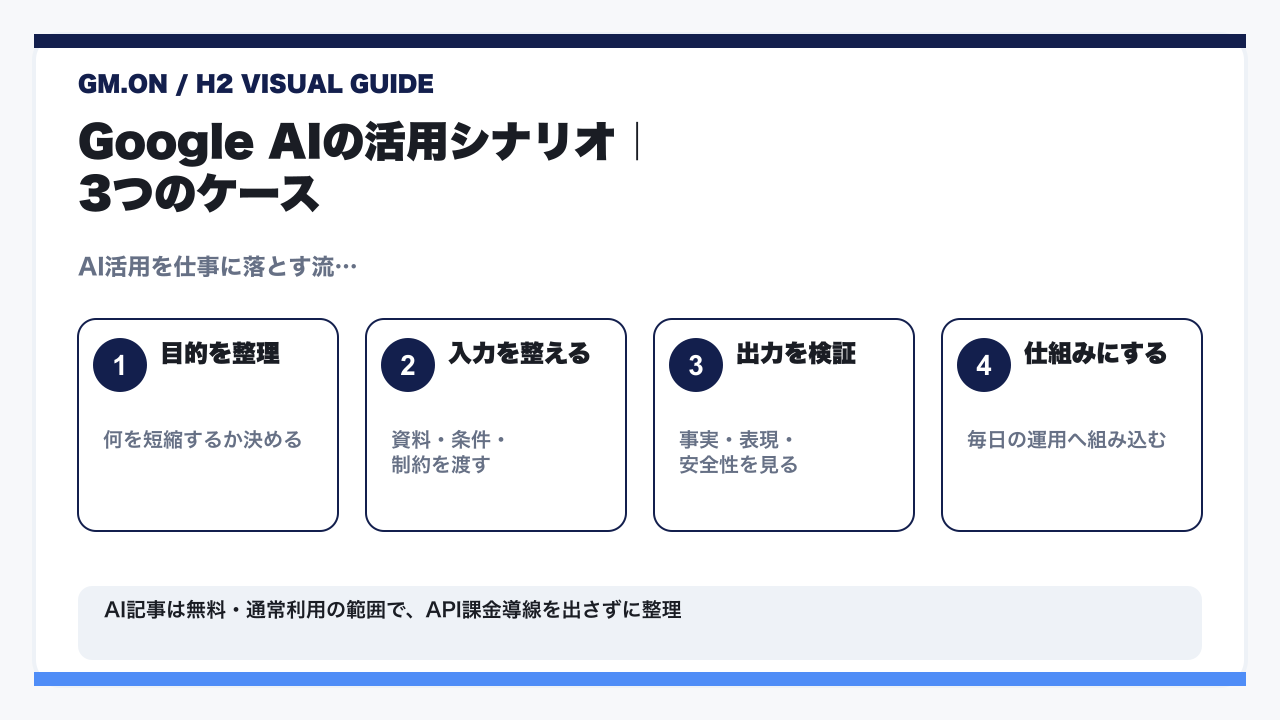
立場別に、Geminiがどう役立つかを紹介します。
ケース1:発信者・コンテンツ制作者
投稿ネタのリサーチ、構成案づくり、長文の要約、画像のたたき台——制作の「下ごしらえ」をまとめて任せられます。
Deep Researchでテーマを調べてレポート化すれば、ネタ探しの時間を大きく短縮できます。
活用の全体像はGoogle AI活用事例を目的別に整理|仕事・学習・SNS運用で使う方法でも紹介しています。
ケース2:Googleサービスを使う会社員・個人事業主
Gmailの返信文の作成、ドキュメントの整形、スプレッドシートの集計補助など、普段の業務の中で自然に使えます。
すでにGoogle Workspaceを使っているなら、新しいツールを覚える負担が少ないのが利点です。
ケース3:これからAIを使い始める人
無料で始められ、スマホアプリもあるため、AI入門に向いています。
まずは「調べ物」や「文章の要約」など身近な作業から試し、慣れてきたらNotebookLM(Gemini Notebook)やGemに広げていくのがおすすめです。
安全に使うための5つのルール
Geminiを含むAIは便利な一方、事実と異なる内容を答える「ハルシネーション」が起きることがあります。
Google公式ヘルプでも明記されている注意点なので、次の5つを押さえて使いましょう。
- 回答は一次情報で確認する:Gemini公式ヘルプでは「LLM(大規模言語モデル)サービスはハルシネーションを起こし、不正確な情報を事実と錯覚して提示することがある」と説明されています。重要な情報は出典で裏取りしましょう。
- 機密・個人情報の入力に注意:扱う情報の管理は利用者の責任です。設定やプランごとの取り扱いを確認しましょう。
- 画像・文章の権利に配慮:生成物を使う際は用途や権利を確認しましょう。
- 無料版の利用枠を把握する:枠を超える本格利用は、Plus以上のプランを検討しましょう。
- 最終判断は人間が下す:たたき台として活用し、確認・判断は自分で行いましょう。
Geminiアプリの取り扱いに関するより詳しい説明はGeminiアプリ公式ヘルプで確認できます。
正直に伝える注意点・デメリット
便利な一方で、知っておきたい制約もあります。
過信せず、たたき台として使うのが実務での安全な付き合い方です。
- 回答が常に正しいとは限らない:AIは事実と異なる内容を述べることがあります。重要な情報は一次情報で確認しましょう。
- 無料版は利用枠に制限がある:本格的に使うならGoogle AI Plus以上の検討を。
- 機密情報の扱いに注意:入力する情報の管理は利用者側の責任です。
- 仕様変更が早い:モデル名(Preview/Stable の切り替えなど)や利用条件、機能名(NotebookLMからGemini Notebookへの案内変更など)は短期間で更新されます。情報は公式ページと当メディアの新しい記事で都度確認してください。
SNS運用・コンテンツ制作にどう活かすか
Geminiのようなツールは、エンジニアや専門家だけのものではありません。
発信や事業を効率化したい人ほど、作業をAIへ寄せることで本質的な仕事に時間を使えるようになります。
「作業」をAIに寄せる発想
投稿ネタのリサーチ、長い資料の要約、構成案づくり、画像のたたき台作成——こうした時間のかかる作業をAIに任せれば、本質である「考えること・伝えること」に集中できます。
偏差値39から起業した私自身、特別な才能があったわけではありません。
それでも結果を出せたのは、「再現性のある仕組みに落とし込む」ことを徹底したからです。
AIツールも、使って終わりではなく「自分の作業にどう組み込むか」を設計できた人が伸びます。
普通の人でも、正しい使い方を知れば十分に再現できます。
AI×SNSで「普通の人」が成果を出す方法を、無料で体系的に学べます
Google AI(Gemini)をはじめとするAIを「収益や発信にどう活かすか」を実践ベースで学べる無料プログラムを用意しています。
AIとSNSを掛け合わせて成果を出すための100大特典を、いまだけ無料で受け取れます。
よくある質問(FAQ)
- Q1. Google AIとGeminiは同じものですか?
-
実際にチャットで使うサービスの正式名称は「Gemini」です。
「Google AI」はGoogleが提供するAIサービス群の総称として使われており、当メディアでも呼びやすさを優先して併用しています。
- Q2. Geminiは無料で使えますか?
-
はい、無料でも基本機能を使えます。
より広い利用枠や上位モデルを求める場合は、通常利用のGoogle AI Plus/Pro/Ultraを検討するとよいでしょう。
- Q3. ChatGPTとどちらが良いですか?
-
優劣ではなく目的と環境によります。
GmailやGoogleドキュメントを日常的に使うならGeminiが相性良好です。
両方を併用している人も少なくありません。
- Q4. スマホでも使えますか?
-
iOS・Android向けのアプリがあり、スマホからも利用できます。
外出先での調べ物や文章作成にも便利です。
- Q5. NotebookLMとGemini Notebookは何が違いますか?
-
同じ機能です。
自分が用意した資料を読み込ませ、その内容に基づいて要約や質問応答ができる機能で、公式ヘルプでは現在「Gemini Notebook」という名称でも案内されています。
- Q6. Google AIで画像は作れますか?
-
はい、テキストから画像を生成する機能に対応しています。
現在の主力モデルは「Nano Banana Pro」で、資料やSNS投稿のたたき台づくりにも活用できます。
- Q7. どのプランを選べばいいですか?
-
まずは無料で使い、利用枠が物足りなければGoogle AI Plus・Pro・Ultraへの加入を検討するのが堅実です。
ストレージ容量や利用枠の拡大幅はプランごとに異なるため、契約前に公式ページで最新情報を確認してください。
- Q8. 仕事でそのまま使って大丈夫ですか?
-
文章作成や要約には便利ですが、AIの回答が常に正確とは限りません。
公式ヘルプでもハルシネーションの可能性が明記されており、最終的な確認と判断は人間が行うことを前提に活用しましょう。
まとめ|Google AIはGoogleユーザーの強い味方
Google AI(Gemini)は、Googleが提供するマルチモーダルAIで、無料から始められ、GmailやドキュメントなどGoogleサービスとの連携が大きな強みです。
NotebookLM(Gemini Notebook)・Deep Research・画像生成・Gemといった機能を組み合わせれば、リサーチからビジュアル作成まで幅広くカバーできます。
大切なのは、最初から完璧を目指さず、身近な作業から任せて「自分の仕事にどう組み込むか」を設計していくことです。
ツールの性能以上に、使いこなす側の工夫が成果を分けます。
あなたも今日から、まず一つの作業をGeminiに任せるところから始めてみてください。
※本記事は2026年9月時点で確認できた公式情報をもとに、Google AI(Gemini)の概要をまとめたものです。
利用条件・機能名・料金プランの構成は変更される場合があります。
最新かつ正確な情報は、本文中でリンクしているGoogle公式サイトおよび公式ヘルプをご確認ください。
あわせて読みたい・姉妹メディア





コメント
コメント一覧 (36件)
[…] このテーマの全体像: Google AIの使い方ガイド […]
[…] このテーマの全体像: Google AI活用の全体像まとめ […]
[…] Google AIの使い方ガイド […]
[…] このテーマの全体像: Google AI活用の全体像まとめ […]
[…] このテーマの全体像: GeminiをはじめとするGoogle AIの使い方 […]
[…] 切り替えるかどうかの判断軸は、自分の処理が「長期工程・自律エージェント・複雑なワークフロー」に当たるのか、「定型・高スループット」に当たるのかです。前者なら3.8 Flashの検証に進み、後者なら現行モデルの継続も公式の位置づけに沿った選択です。どちらの場合も、Live API・画像生成・音声生成・minimalの4点に該当していないかを先に確認すると、手戻りを避けられます。Google AIをこれから業務に組み込む方は、Google AIの使い方ガイドから全体像を押さえ、他社モデルとの使い分けはGeminiとChatGPTの違いはどっち?無料で使うならどう選ぶ?で比較してください。 […]
[…] 公式ドキュメントのクイックスタートページでは、より実務寄りの説明もされている。「Gemini CLI brings the power of advanced language models directly to your command line interface. As an AI-powered assistant, Gemini CLI can help you with a variety of tasks, from understanding and generating code to reviewing and editing documents.」(Get started with Gemini CLI)。コードの理解・生成だけでなく、ドキュメントのレビューや編集まで対象に含めている点は、Webブラウザ版のGeminiアプリと比べたときの違いになる。ブラウザ版の基本操作を先に知っておきたい場合はGoogle AIの使い方ガイドを参照するとよい。 […]
[…] それぞれの入口の基本操作は、Google AIの使い方ガイドとNotebookLMの使い方で手順を追えます。 […]
[…] AI無料活用ガイドと、AI StudioやGeminiアプリの入口をまとめたGoogle AIの使い方ガイドを先に読んでおくと、この記事の「Free […]
[…] この記事では、Google公式ヘルプに実際に書かれている画面のラベルと数値だけを使って、作成手順、カスタム指示の完成例、通常のチャットとの使い分け、共有したときに相手へ何が渡るのかを順に整理します。公式ヘルプに記載が見当たらない項目は推測で埋めず、そのまま「公式ヘルプで確認してください」と書き分けます。Gemini自体の基本操作から確認したい場合は、Google AIの使い方ガイドを先に読むと、この記事の手順が追いやすくなります。 […]
[…] この違いは、依頼の書き方にそのまま跳ね返ります。通常のチャットは「短く聞いて、足りなければ聞き直す」が効率的ですが、Deep Research は走り出すと数分間は戻ってこないため、最初の依頼に調査範囲と成果物の形をまとめて入れておくほうが噛み合います。Gemini アプリ全体の基本操作から確認したい場合は、Google AIの使い方ガイドに一通りの入口がまとまっています。 […]
[…] 仮の例として、日々の投稿文の作成やGoogle AIの使い方ガイドで紹介されているような基本操作が中心のSNS担当者であれば、まずPlusの利用枠で足りるかを試すのが無駄のない進め方になる。仮の例として、複数アカウント分の投稿画像・動画素材づくりや、競合分析でDeep Researchを日常的に使うマーケティング担当者であれば、AI Studioでの開発機能や上限拡大が使えるProが目安になる。仮の例として、動画生成やGemini Notebookの大量利用、Project Genieのような実験的機能まで検証したいクリエイターであれば、Ultraの検討価値が高まる。 […]
[…] API以外のGemini APIの使い方や料金の全体像についてはGoogle AIの使い方ガイドやGoogle […]
[…] このテーマの全体像: Google AIの使い方ガイド […]
[…] Gemini APIやGoogle AI Studioの基本的な使い方をまだ確認していない場合は、先にGoogle AIの使い方ガイドを読んでおくと理解しやすい。 […]
[…] Computer Useを使うかどうかの判断軸は、「API連携や純正機能では代替できないGUI操作か」「重要な意思決定や機微データを含まない処理か」「サンドボックス環境や安全ポリシーの処理を実装できるか」の3点です。いずれも満たせる場合に、Preview機能であることを踏まえたうえで検証を進めるのが公式ページの案内に沿った進め方です。Google AIをこれから業務に組み込む方は、まず目的別の活用パターンをGoogle AI活用事例を目的別に整理|仕事・学習・SNS運用で使う方法で確認し、全体像を押さえたい方はGoogle AIの使い方ガイドも参考にしてください。 […]
[…] このテーマの全体像: Google AI活用の全体像まとめ […]
[…] 実装の際は、まずGoogle AIの基本的な使い方でAPIキーの取得やリクエストの基礎を確認したうえで、シンプルなスキーマから試し、Function Callingとの役割分担(最終回答の整形か、途中の行動依頼か)を意識して設計すると迷いにくくなります。エージェント的なワークフローに組み込む場合は、Deep Researchのような多段階の処理と組み合わせて、各ステップの出力形式を構造化出力で固定する構成も検討する価値があります。 […]
[…] Live APIを使うかどうかの判断軸は、「音声・映像によるリアルタイム対話が本当に必要な用途か」「出力が音声のみで足りるか、それとも文字起こしや構造化データを別途組み合わせる必要があるか」「圧縮・再開の仕組みを実装できる体制があるか」の3点です。いずれも満たせる場合に、対応モデルのステータス表記を踏まえたうえで検証を進めるのが公式ページの案内に沿った進め方です。Google AIをこれから業務に組み込む方は、まずGoogle AIの使い方ガイドで全体像を確認してください。 […]
[…] Gemini APIやGoogle AI Studioの基本的な使い方をまだ確認していない場合は、先にGoogle AIの使い方ガイドを読んでおくと理解しやすい。 […]
[…] このテーマの全体像: Google AI活用の全体像まとめ […]
[…] Gemini APIの基本的な呼び出し方や無料枠の考え方をまだ確認していない場合は、先にGoogle AIの使い方ガイドで全体像を押さえておくと、Files APIがどの工程で使われる機能かが分かりやすくなります。 […]
[…] このテーマの全体像: GeminiをはじめとするGoogle AIの使い方 […]
[…] APIの使い方や活用事例の全体像についてはGoogle AIの使い方ガイドやGoogle […]
[…] 読んでいる記事の要点を知りたいとき、複数のページを比較したいとき、メールの下書きを作りたいときなど、ブラウザを切り替えずにその場でAIに相談できる点が特徴です。ブラウザに組み込まれているぶん、今開いているページの文脈をそのまま使える手軽さがあります。Gemini全体の基本的な操作を先に知っておきたい人はGoogle公式アプリの基本操作をまとめたガイドもあわせて参考にしてください。 […]
[…] 台本の事実確認は、音声化の前に済ませます。TTSは台本を正確に読むだけで、内容が正しいかどうかは判断しません。台本の作成をAIに任せる場合でも、事実や数字は公式の情報と照合してから音声にします。固有名詞や数字の読み、英単語の発音は、公開前に人が耳で聞いて確かめてください。複数人で運用するときは、話者名の表記を統一し、styleを短い定型語にそろえると、修正箇所を見つけやすくなります。文章生成側の準備は、Google AIの使い方の全体像も参考になります。 […]
[…] この記事では、Google公式のGemini Notebookヘルプに書かれている文言と数値だけを使って、何が変わったのか、プラン別の倍率はどう読むのか、上限が近づいたときに画面に何が出るのか、上限に達したあとに取れる選択肢は何か、を順に整理します。発表日・適用の対象・移行時期は、それぞれ同じ段落で公式ページへのリンクを添えます。公式ヘルプに書かれていない週単位の具体的な量などは推測で埋めず、「公式で確認できない」と明記します。まずGemini全体の基本から押さえたい場合は、Google AIの使い方ガイドを先に読むと、この記事の用語が追いやすくなります。 […]
[…] 実務では、次の流れを覚えておくと迷いません。目的を決め、ソースを絞り、形式とプロンプトを合わせて試作し、聞いた内容をソースと照合してから共有する。この順番を守るだけで、音声解説は資料理解の強い補助になります。基本操作を一から確かめたい場合は、Google AIの使い方ガイドとGoogle AIを無料で活用する方法の記事も合わせて参考にしてください。 […]
[…] 次の一歩は、手元の短い録音を一つ選び、設定なしで文字にして、困りごとを一つ見つけることです。その困りごとに合う設定だけを足し、結果を比べます。Google AIの機能を幅広く試したい場合は、Google AIの使い方の全体像をまとめた入門記事から、関心のある機能に進むのも一つの方法です。 […]
[…] なお、この記事が扱うのはGemini API(開発者向けの接続口)で使うモデルです。Geminiアプリや他のGoogleサービスでNano Banana 2.1がどう提供されているかは、今回確認した公式ページには書かれていなかったため、扱いません。アプリの操作そのものは、Google AIの使い方ガイドのような入門記事から入ると整理しやすくなります。 […]
[…] このテーマの全体像: Google AIの使い方ガイド […]
[…] Geminiをこれからも無料で使い続けたい場合は、Google AIの使い方ガイドやGeminiスマホアプリの使い方とは?初心者が今日から使える操作手順が、操作の確認に役立つ。 […]
[…] Google AIの使い方ガイド […]
[…] Google AIの使い方ガイド […]
[…] チェック表で判断が割れたら、無料のStandardで実際に使って、設定の使用量画面で消費の感覚をつかんでから決めるのが合理的です。有料プランはNotebookだけでなく、Geminiアプリやストレージも含む契約です。Notebook以外の使い道まで含めて比べたい場合は、Google AIプランの違いの記事と、Googleのサービス全体を整理したGoogle AIの使い方ガイドを併せて読んでください。 […]
[…] AI無料活用ガイド、基本の使い方はGoogle AIの使い方ガイド、カテゴリ全体はGoogle […]