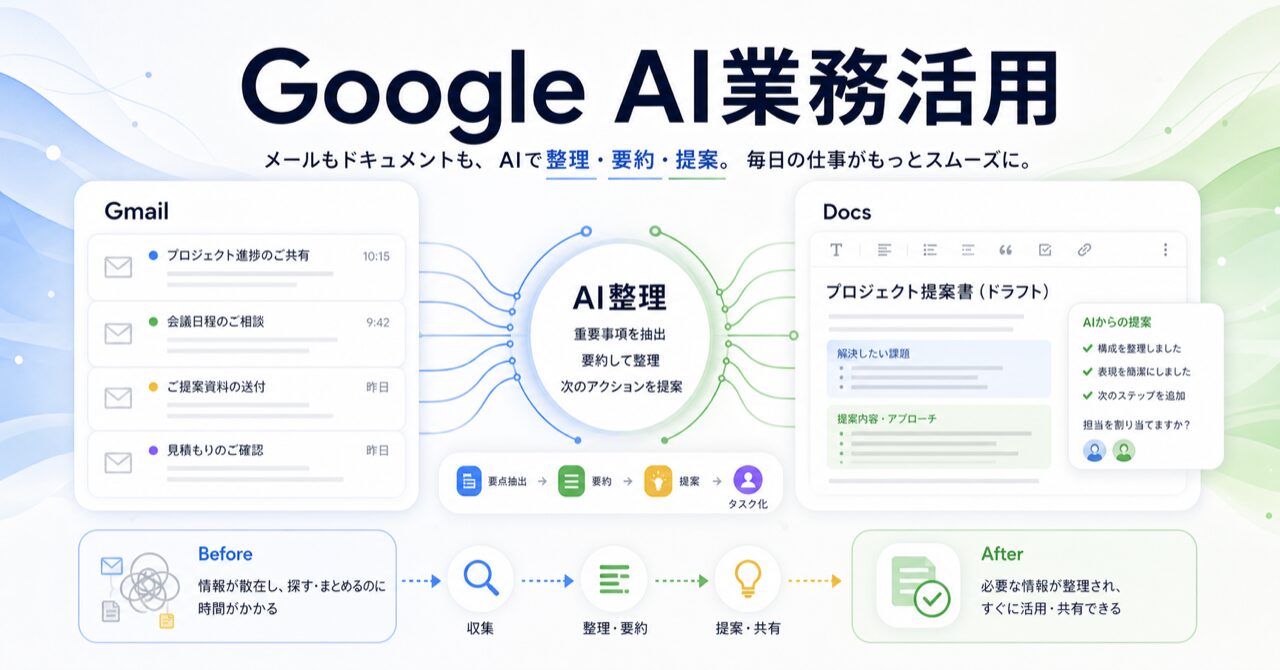
「メールの返信下書きに毎朝30分かかる」「議事録を要約する時間がない」と感じていませんか。
GeminiはGmailやGoogleドキュメントの画面内で、日本語で頼むだけで下書き・要約・整形をこなすアシスタントです。
本記事はビジネス一般ユーザー向けに、Google Workspace内での実践手順と、Google公式ヘルプで確認できる対象プラン・料金を、岡田颯太が現場目線で解説します。
読み終えると、今日から自分の業務に当てはめる具体策と、自社の契約プランで何ができるかがわかります。
この記事の要点
- ✓ GeminiはGmail・Googleドキュメント・スプレッドシートの画面内で日本語の指示だけで下書き・要約・整形を実行する
- ✓ GmailのGemini機能はBusiness Starter以上でほぼ使えるが、Googleドキュメントの主要機能はBusiness Standard以上が必要
- ✓ 業務効率化の核は「役割・目的・トーン・字数」を1つの指示文に含めること
- ✓ 機密情報の扱いと最終確認は人が担う前提で導入すると安全に運用できる
この記事でわかること
【完全無料】AI×SNSで成果を出す100大特典を受け取る
AIの使い方を、SNS運用の実務につなげたい方へ。LINEで特典の案内を受け取れます。
- そもそもGeminiでGmailやGoogleドキュメントは何ができるようになる?
- GmailとGoogleドキュメントでGeminiを使うのに必要なプランは?
- Gemini活用が向く人・向かない人はどんなタイプ?
- GmailでGeminiにメール下書きを頼む手順は?
- Googleドキュメントで文章作成を任せるには?
- スプレッドシートの表整理にGeminiは使える?
- GmailとGoogleドキュメントは、どう使い分けるとよい?
- 導入前と導入後で1日の作業はどう変わる?
- 業務効率化につながるGeminiの指示文の書き方は?
Google AIの使い方から、まず試す作業を一つ決めたい方へ。
AIとSNSの実践項目をまとめた100大特典は無料です。案内先で内容を確認し、受け取る場合だけLINEから進めます。
そもそもGeminiはGmailやGoogleドキュメントで何ができる?
GeminiはGmailの文書作成サポート・メールスレッドの概要・返信の候補、Googleドキュメントの文書作成サポート・要約・作成と編集などを、サイドパネルやフローティングバーから日本語のプロンプトだけで実行できるGoogle Workspace公式のAI機能です。
Google公式ヘルプによると、Gmailで提供されているGemini機能は「メールスレッドのAIによる概要」「文書作成サポート」「校正」「返信の候補」「メールの要約と下書きの作成」などで、Googleドキュメントでは「文書作成サポート」「ドキュメントの要約」「作成と編集」などが用意されています。
いずれも別アプリを開かず、Workspaceの画面内で完結する点が共通しています(Google Workspace with Gemini を使ってみる – Gmail ヘルプ、2026-09-24時点で確認)。
たとえばGmailでは受信メールを開いた状態で「丁寧に断る返信を作って」と頼めば下書きが生成されます。
Googleドキュメントでは「営業先への提案文の骨子を作って」と指示すれば、見出し付きの文章が挿入されます。
共通点は、人が一から書く作業を「指示して直す」作業に変える点です。
注意したいのは、Geminiが出す文章はあくまで下書きという位置づけだという点です。
事実関係や社名、日付は人が必ず確認します。
最終責任は使う人にあるという前提を持てば、業務効率化のツールとして安心して取り入れられます。
整理すると、ビジネス一般ユーザーが日常業務でよく使う代表的な用途は次の3領域に集約されます。
Gmailの「読む・返す」、Googleドキュメントの「書く・直す」、スプレッドシートの「並べる・まとめる」です。
3領域とも、画面を移動せず日本語で頼むだけという操作感は共通しています。
だからこそ覚えることが少なく、初めての人でも数分で1つ目の成果を出せます。
もう1点おさえておきたいのは、Geminiが扱えるのは「目の前のメールや文書の内容」が中心だという点です。
たとえばGmailなら開いているスレッド、Googleドキュメントなら同じ文書の本文を踏まえて答えます。
Googleドキュメントではボトムバーのソースアイコンや「@」入力から、Drive・Chat・Gmail・ウェブのファイルを参照させることもできます(Gemini in Google ドキュメントを使って文章を書く – Google ドキュメント エディタ ヘルプ)。
今開いている画面の文脈をそのまま材料にできるため、長い背景説明を打ち込まなくても、的を射た下書きが返ってきます。
GmailとGoogleドキュメントでGeminiを使うには、どのプランが必要?
GmailのGemini機能はBusiness Starter以上のプランでほぼ利用でき、Googleドキュメントの文書作成サポートや要約などの主要機能はBusiness Standard以上が必要です。個人のGoogleアカウントはGoogle AI Plus・Pro・Ultraのいずれかで利用できます。
Google公式ヘルプは利用要件として「18歳以上であること」「仕事用・学校用アカウントでは対象のGoogle Workspaceプランが有効になっていること」「個人アカウントではGoogle AI Plus・Google AI Pro・Google AI Ultraのいずれかに登録していること」を挙げています。
職場のアカウントで使えるかどうかは、Gmailやドキュメントの右上にあるGeminiアイコンの有無で確認するか、管理者に確認してください(Google Workspace with Gemini を使ってみる – Gmail ヘルプ、2026-09-24時点で確認)。
見落としやすいのが、GmailとGoogleドキュメントで必要なプランの水準が異なる点です。
Gmailの「文書作成サポート」「返信の候補」「メールスレッドの概要」は、Business Starter・Standard・Plus、Enterprise Starter・Standard・Plus、Frontline Plusのほぼすべてのプランで使えます。
一方でGoogleドキュメントの「文書作成サポート」「ドキュメントの要約」「作成と編集」は、Business StandardまたはBusiness Plus(Enterpriseの場合はStandard以上)に限られ、Business StarterだけではGoogleドキュメント側の主要機能が使えません。
参考までに、Google Workspace公式サイトに掲載されている法人向けプランの通常月額(1ユーザー・税別)と、上記の機能対応をまとめます。
期間限定の割引価格が表示されている場合もあり、契約時期によって実際の請求額は変わります。
| プラン | 通常月額(1ユーザー・税別) | Gmailの文書作成サポート等 | ドキュメントの文書作成サポート等 |
|---|---|---|---|
| Business Starter | 800円 | 対応 | 非対応 |
| Business Standard | 1,600円 | 対応 | 対応 |
| Business Plus | 2,500円 | 対応 | 対応 |
| Enterprise(Starter/Standard/Plus) | 要問い合わせ | 対応 | Standard以上で対応 |
上記はBusiness Starter 800円・Business Standard 1,600円・Business Plus 2,500円という通常月額で、現在(2026-09-24時点)は期間限定の割引価格が表示されており、実際の請求額はこれより低くなる場合があります。
Enterpriseプランは料金非公開で個別見積もりです。
最新の金額と割引条件、個人向けGoogle AI Plus・Pro・Ultraの料金はGoogle Workspace公式の料金ページで確認してください。
Gemini活用が向く人・向かない人はどんなタイプ?
定型的なメール・文書作成が多い人ほど効果が出やすく、独創性が中心の作業や、Business Starterのみでドキュメント側の主要機能が対象外になる組織では恩恵が小さくなります。
Geminiの業務活用は、定型的な文章作業が多い人ほど効果が出やすく、ゼロから独創性を求める仕事が中心の人には恩恵が小さい傾向があります。
自分がどちらに近いかを先に確認すると、導入後のギャップを防げます。
| 向いている人 | 慎重に検討したい人 |
|---|---|
| 毎日メール返信に時間を取られる営業・事務担当 | 機密度が極めて高い情報を社外秘で扱う部門 |
| 会議の議事録要約を定期的に作る人 | 完全オリジナルの企画発想だけを求める人 |
| 提案書や案内文のたたき台を量産したい人 | 出力を人が確認する運用を整えられない環境 |
| 日本語のまま頼みたいビジネス初心者 | 紙中心で社内がオンライン化していない職場 |
向いている人の共通項は「定型作業の繰り返しが業務時間を圧迫している」点です。
逆に、人の最終確認を組み込めない職場では、誤った下書きをそのまま送る事故が起きやすく、導入前に運用ルールづくりが必要になります。
プラン面でも「慎重に検討したい人」に当てはまるケースがあります。
自社がBusiness Starterのみを契約している場合、GmailのGemini機能は使えても、Googleドキュメント側の文書作成サポートや要約機能は対象外です。
Googleドキュメントでの活用まで見込むなら、契約プランがBusiness Standard以上かを先に確認してください。
「向かない」と感じた人も、用途を絞れば恩恵を受けられる場合があります。
たとえば独創的な企画が中心の人でも、企画書の体裁を整える作業や、関係者への案内メールづくりにはGeminiが役立ちます。
全業務を任せるのではなく、定型部分だけ切り出して頼むと考えれば、ほとんどの職種で時短の余地が見つかります。
大切なのは「自分の仕事のどこが定型作業か」を一度棚卸しすることです。
GmailでGeminiにメール下書きを頼む手順は?
Gmailでは受信メールを開き、Geminiアイコンから「文書作成サポート」に日本語で頼むだけで、下書きが数十秒で生成されます。
Gmailでは受信メールを開き、画面右上のGeminiアイコンからサイドパネルを開いて「○○な返信を作って」と日本語で頼むだけで下書きが生成されます。
Google公式にはこの機能が「文書作成サポート」、続けて表示される返信案が「返信の候補」と呼ばれています。
所要時間は1通あたり数十秒で、コピーせず本文に挿入できます。
具体的な流れは次の4ステップです。
- 返信したいメールを開く
- 画面右上のGeminiアイコン(星形マーク)をクリックしサイドパネルを開く
- 「この案件を一度持ち帰る旨を丁寧に伝える返信を200字で」と入力する
- 生成された下書きを確認し、固有名詞と日付を直してから送信する
指示文のコツは、トーン・字数・目的を1文に入れることです。
たとえば「丁寧に・200字で・日程調整をお願いする返信」のように条件を足すほど、修正の手間が減ります。
曖昧な「いい感じの返信」では狙いがずれやすく、結局書き直しになります。
業務でよく発生するメール返信は、おおむね次の4タイプに分かれます。
タイプごとに指示文の型を持っておくと、迷わず頼めます。
- 承諾の返信:「依頼を快諾し、次の手順を簡潔に伝える返信を150字で」
- お断りの返信:「相手に配慮しつつ丁重に辞退する返信を200字で」
- 日程調整:「候補日を3つ提示して打ち合わせを依頼する返信を」
- お礼・フォロー:「商談のお礼と次回提案の予告を入れた返信を150字で」
4タイプの型を一度作っておけば、あとは相手や案件に合わせて固有名詞を差し替えるだけで済みます。
毎回ゼロから考えない仕組みをつくることが、メール業務の時短で最も効くポイントです。
メールの本文要約もGmailの得意分野です。
長い問い合わせメールを開き「3行で要点をまとめて」と頼めば、読む前に概要をつかめます。
返信下書きと要約の2機能だけでも、メール業務の体感時間は大きく短縮します。
実務で効くのは「型」を作っておくことです。
たとえば日程調整、見積もり依頼への回答、クレームの一次対応など、よく送るメールの種類ごとに指示文をメモしておきます。
「丁寧に・日程候補を3つ提示する・150字で」のように一度決めた指示文は、次回そのまま貼り付けるだけで使い回せます。
指示文を資産として溜めるほど、返信のばらつきが減り、チーム内で品質をそろえやすくなります。
もう一歩進めたい人は、返信のトーンを相手に合わせて切り替えてみてください。
社外の初対面なら「初めての相手に失礼がないように丁寧に」、社内の同僚なら「親しみやすく簡潔に」と添えるだけで、文体が自然に変わります。
同じ用件でも相手ごとにトーンを調整できる点は、人が一から書くより速く、しかも一定の質を保てる業務効率化の好例です。
なお、生成された下書きをそのまま送らず、相手の名前と日付だけは必ず自分の目で確認する習慣をつけておきましょう。
Googleドキュメントで文章作成を任せるには?
直したい文章を選択してフローティングバーの「改良」アイコンから言い換える・短縮するなどを選ぶワンクリック編集と、ボトムバーにプロンプトを入力する編集の2通りで、Googleドキュメントの文章作成をGeminiに任せられます。
GoogleドキュメントではサイドパネルやボトムバーのGeminiに「○○のテーマで提案文の骨子を作って」と頼むと、見出し付きの文章が生成され、ボタン1つで本文に挿入できます。
白紙から書き始める負担をなくせるのが最大の利点です。
業務でよく使う依頼例は次の3つです。
- 新サービスの社内案内文を、要点を箇条書きにして400字でまとめる
- 営業提案書の構成案を、課題・解決策・導入効果の3部構成で作る
- すでに書いた文章を選択し「もっと簡潔に」「敬体に統一して」と整える
Google公式のワンクリック編集では、直したい文章を選択してフローティングバーの「改良」アイコンをクリックすると、「言い換える」「短縮する」のほか、「その他」から「より詳しく」「よりフォーマルに」「よりカジュアルに」「箇条書きにする」「要約する」を選べます(Gemini in Google ドキュメントを使って文章を書く – Google ドキュメント エディタ ヘルプ)。
一度自分で書いた荒い文章を選択し、この中から近い操作を選ぶだけで、読み手に合わせた文章へ整います。
ゼロから生成するより、自分の意図を保ったまま品質を上げられます。
文章作成でとくに時短効果が大きいのは「骨子づくり」と「言い換え」の2工程です。
骨子づくりでは、ボトムバーのプロンプト欄に「課題・解決策・導入効果の3部構成で見出しだけ先に出して」のように入力するほか、「@」でDriveやGmailの関連ファイルを指定すれば、その内容を踏まえた下書きを作らせることもできます。
言い換えでは、自分が書いた一文を選んで改良アイコンから近い操作を選びます。
白紙の恐怖と、表現に迷う時間の両方を減らせるのが、文章作成支援の本質的な価値です。
長い文書をまとめる場面でも力を発揮します。
たとえば数ページにわたる仕様メモをGoogleドキュメントに貼り、「冒頭に300字の概要を追記して」と頼めば、読み手が全体像を先につかめる導入文ができます。
会議資料や提案書は、結論を先に置くほど伝わりやすくなります。
Geminiに概要を先に作らせ、本文を後から整える順番は、忙しいビジネス現場でとくに相性が良い進め方です。
注意点として、Geminiが作る文章には事実誤認が混じることがあります。
数値・固有名詞・引用は必ず一次情報で確認します。
「下書きはGemini、事実確認は人」という分担を徹底すれば、文章作成の効率と正確さを両立できます。
とくに社外提出物では、会社名・金額・期日の3点を最優先でチェックする運用にしておくと、致命的なミスを防げます。
あなたのSNS発信をAIで無料診断
S.Earch(SNS分析AI)が、約30秒であなたのアカウントの弱点と次の一手を可視化します。
AIを業務に活かす第一歩として、まず自分の発信を客観的に見てみませんか。
まず1問だけ試したい方は 登録不要でAIに質問
Google AIの使い方を、自分のSNS運用や業務へ落とし込みたい方へ。
AIとSNSの実践項目をまとめた100大特典は無料です。案内先で内容を確認し、受け取る場合だけLINEから進めます。
スプレッドシートの表整理にGeminiは使える?
Googleスプレッドシートでは、集計・分類・抽出を日本語で依頼すると、関数を覚えていなくても表計算の下準備をGeminiに任せられます。
Googleスプレッドシートでは、Geminiに「この表を月別に集計して」「項目ごとに分類する列を追加して」と頼むと、表計算の下準備を日本語の指示で進められます。
関数を覚えていなくても、やりたいことを言葉で伝えられるのが利点です。
たとえば商品名と売上が並んだ表に対し「カテゴリ別に売上合計を出す表を新しく作って」と依頼すると、集計の形を提案してくれます。
関数名を知らなくても、目的を伝えれば作業が前に進む点が、ビジネス初心者にとって大きな助けになります。
表整理でよく頼まれる作業を整理すると、次の3種類に集約できます。
集計、分類、抽出の3つです。
集計は「月別の合計を出して」、分類は「地域ごとにグループ分けして」、抽出は「売上が上位10件の行だけ取り出して」のように頼みます。
どの作業も日本語で意図を伝えるだけでよく、表計算が苦手な人ほど恩恵が大きい使い方です。
やりたいことを言葉にできれば、操作手順を覚える必要はありません。
ただし表計算は数値の正確さが命です。
生成された集計は必ず元データと突き合わせて検算します。
Geminiは「作業の入口を速くする道具」と位置づけ、最終的な数字の保証は人が担う運用が安全です。
表整理で覚えておくと便利なのが「説明させる」使い方です。
複雑な表を前に「この表が何を表しているか3行で説明して」と頼めば、引き継いだばかりのデータでも全体像を素早くつかめます。
集計だけでなく、データの意味を言葉にしてもらう用途でも、ビジネス初心者の理解を助けてくれます。
GmailとGoogleドキュメントの使い分けはどう考える?
使い分けの基準は「やり取りはGmail」「成果物はGoogleドキュメント」「数字はスプレッドシート」で、読む・返すか、書く・整えるか、数える・並べるかで判断します。
使い分けの基準はシンプルで、「やり取りはGmail」「成果物はGoogleドキュメント」「数字はスプレッドシート」と覚えると迷いません。
3つのツールでGeminiの操作感は共通していても、得意な作業がはっきり分かれています。
| ツール | 得意な作業 | 代表的な指示例 |
|---|---|---|
| Gmail | 返信下書き・メール要約 | 「丁寧に断る返信を200字で」 |
| Googleドキュメント | 文章生成・構成案・言い換え | 「提案文の骨子を3部構成で」 |
| スプレッドシート | 集計の下準備・データ説明 | 「カテゴリ別に売上を集計して」 |
実際の業務は1つのツールで完結しないことが多いものです。
たとえば商談後の流れなら、スプレッドシートで案件状況を整理し、Googleドキュメントで提案書を作り、Gmailで送付メールを書く、と3つを横断します。
各ツールで同じ要領でGeminiに頼めるため、作業の切れ目で頭を切り替える負担が小さくなります。
迷ったときは「いま自分は読んでいるのか、書いているのか、数えているのか」を考えてください。
読む・返すならGmail、書く・整えるならGoogleドキュメント、数える・並べるならスプレッドシートです。
この単純な判断軸を持つだけで、どの画面でGeminiを呼べばよいかが自然に決まります。
導入前と導入後で1日の作業はどう変わる?
導入後は「ゼロから書く時間」が「下書きを直して仕上げる時間」に置き換わり、負担の重い工程が軽い工程へ変わるのが業務効率化の実態です。
最も変わるのは「ゼロから書く時間」が「直して仕上げる時間」に置き換わる点です。
作業そのものが消えるわけではなく、負担の重い工程が軽い工程に変わるのが業務効率化の実態です。
営業事務の1日を例に、導入前後の流れを並べます。
| 場面 | 導入前 | 導入後 |
|---|---|---|
| 朝のメール返信 | 1通ずつ文面を考えて入力 | 下書きを生成し固有名詞だけ修正 |
| 会議後の議事録 | メモを読み返し手作業で整形 | 決定事項・宿題・期限に自動で分類 |
| 提案書づくり | 白紙から構成を考える | 骨子を生成し中身を肉付け |
株式会社S.Lineでも、社内のメール返信や資料の下書きにこの「直す中心」の進め方を取り入れています。
重要なのは、空いた時間を別の作業に回せる点です。
定型作業を軽くした分を、考える仕事や人と話す仕事に振り向ける。
これがGemini活用で目指したい本当のゴールです。
一方で、導入直後は「指示文に慣れる練習期間」が必要だと知っておいてください。
最初の数日は思った通りの出力にならず、かえって時間がかかることもあります。
けれど指示文のコツをつかめば、1週間ほどで体感が変わります。
普通の人でも再現できる学習曲線である点が、Geminiの業務活用が広がっている理由です。
業務効率化につながるGeminiの指示文の書き方は?
効果が出る指示文は「役割・目的・条件・出力形式」の4要素を1文にまとめたもので、条件を足すほど生成結果が一発で使える確率が上がります。
効果が出る指示文は「役割・目的・条件・出力形式」の4要素を1文にまとめたものです。
曖昧な依頼を減らすほど、生成結果が一発で使える確率が上がり、修正時間が短くなります。
4要素の入れ方を具体例で示します。
| 要素 | 指示文への入れ方 |
|---|---|
| 役割 | 「あなたは営業担当として」 |
| 目的 | 「見積もりの再送をお願いする返信を」 |
| 条件 | 「丁寧なトーンで、200字以内で」 |
| 出力形式 | 「本文だけ、件名は不要」 |
この4要素をつなげると「あなたは営業担当として、見積もりの再送をお願いする返信を、丁寧なトーンで200字以内で、本文だけ作って」となります。
条件を足すたびに精度が上がるため、最初は欲張らず1要素ずつ加えるのがコツです。
うまくいかないときは、出力を見て「もっと短く」「箇条書きにして」と追加で頼み直します。
会話のように修正を重ねられるのがGeminiの強みで、一度で完璧を狙うより、対話で仕上げる方が業務効率化に直結します。
初心者がつまずきやすいのは、指示が抽象的すぎる点です。
「いい感じにまとめて」「分かりやすくして」といった言葉は、人によって意味が違うため、Geminiも狙いを外しがちです。
代わりに「専門用語を3つ以内に抑えて」「中学生でも読める言葉で」のように、判断できる基準を与えます。
抽象語を具体的な基準に置き換えるだけで、出力の安定感は大きく変わります。
もう1つの実践テクニックが「悪い例も示す」やり方です。
たとえば「『お世話になっております』のような定型挨拶は省いて」と先に伝えると、避けてほしい要素を明確にできます。
やってほしいことだけでなく、やってほしくないことも添える。
この両面の指示が、修正回数をさらに減らし、最初の一発で使える下書きへ近づけます。
指示文づくりは特別な技術ではなく、相手に頼みごとを的確に伝える力と同じだと考えると、誰でも上達できます。
Geminiで議事録や長文を要約するコツは?
要約は「文字数・観点・出力形式」を指定すると精度が安定し、読み手が誰かを添えるだけで報告用と保存用を使い分けられます。
要約は「文字数・観点・出力形式」を指定すると精度が安定します。
Googleドキュメントに貼った会議メモへ「決定事項・宿題・期限の3点に分けて要約して」と頼めば、読み手がすぐ動ける形になります。
議事録要約でよく使う指示は次の通りです。
- 「決定事項と未決事項を分けて箇条書きで」
- 「担当者と期限がわかる行だけ抜き出して」
- 「上司に報告する3行サマリーにして」
同じ会議メモでも、観点を変えれば出力が変わります。
「誰が読むか」を指示に含めると、報告用と保存用で使い分けられます。
たとえば経営層向けなら結論先行の3行、担当者向けならタスク一覧、という具合です。
長文メールやPDFの内容を要約する場合も同じ考え方です。
要点を先に把握してから本文を読むと、どのメールから読むべきかを決めやすくなります。
ただし要約は元の文面の一部を省くため、日付・金額・固有名詞などの重要事項は原文で確かめてから対応しましょう。
要約をさらに使い込むなら「二段階要約」を試してください。
まず全体を「5行で要約して」と頼み、そのうえで気になった行だけ「2番目の項目を詳しく」と掘り下げます。
最初から全部を細かく出させるより、概要から詳細へ降りていく方が、必要な情報だけを効率よく取り出せます。
長い会議録や複数の問い合わせメールをさばくとき、この階段状の読み方が時間を大きく節約します。
注意したいのは、要約は元の文章の情報量を必ず削るという性質です。
重要な数字や条件が要約から抜け落ちることもあります。
意思決定に関わる場面では、要約で全体をつかんだうえで、判断の根拠となる箇所だけは原文を読み直します。
要約は「読む地図」、原文は「正確な現地」と捉えると、速さと正確さを両立できます。
Google AIの使い方の実行順を整理してから試したい方へ。
AIとSNSの実践項目をまとめた100大特典は無料です。案内先で内容を確認し、受け取る場合だけLINEから進めます。
社内でGeminiを使うとき注意すべき点は?
Google公式が定める18歳以上などの利用要件を満たした上で、機密情報の扱いと出力の最終確認を運用ルールに明記することが最優先です。
最優先の注意点は、機密情報の扱いと出力の最終確認を運用ルールに明記することです。
便利さだけで導入すると、誤情報の送信や情報管理の事故につながります。
あわせて、Google公式ヘルプは利用要件の1つに「18歳以上であること」を挙げています。
未成年名義のアカウントでは対象外になる前提を、社内展開前に確認しておきましょう(Google Workspace with Gemini を使ってみる – Gmail ヘルプ)。
現場で押さえたい3つの基本ルールを挙げます。
- 社外秘・個人情報を含む文章は、社内の取り扱い規定に沿って入力可否を判断する
- 生成された文章は必ず人が読み、固有名詞・数値・日付を確認してから使う
- 送信や公開の最終ボタンは必ず人が押し、AI任せにしない
とくに「下書きはAI、判断は人」の線引きは、チーム全員で共有しておくと事故が激減します。
Geminiは作業を速くしますが、責任までは肩代わりしません。
役割分担を明確にすることが、長く安全に使い続ける条件です。
あわせて、最初は1チームの定型業務だけで試すと失敗が小さく済みます。
メール返信や議事録要約など効果が見えやすい用途から始め、慣れてから範囲を広げる進め方が、社内定着の近道になります。
社内展開でつまずきやすいのが「人によって使い方がバラバラになる」問題です。
これを防ぐには、うまくいった指示文をチームで共有する場を作ります。
たとえば共有ドキュメントに「断りメール用」「日程調整用」「議事録要約用」と用途別の指示文テンプレートを並べておけば、誰でも同じ品質で使えます。
個人技を組織の型に変えることが、業務効率化を一人の工夫で終わらせないための鍵です。
最後に、効果は数字で振り返ると定着しやすくなります。
「メール1通あたりの時間がどれだけ減ったか」「議事録作成にかけていた時間がどう変わったか」を、導入前と後でざっくり比べてみてください。
体感だけでなく実感できる変化があると、チーム全体が前向きに使い続けられます。
誇張した期待ではなく、地に足のついた改善を積み重ねる姿勢が、AI活用を長続きさせます。
よくある質問(FAQ)
- Q1. GeminiはGmailとGoogleドキュメントのどちらから使うのが初心者向きですか?
- A. Gmailの返信下書きから始めるのが最も再現性が高くおすすめです。
受信メールを開いてサイドパネルに「丁寧に断る返信を作って」と頼むだけで結果が出るため、効果を数十秒で体感できます。
慣れたらGoogleドキュメントの文章作成、スプレッドシートの表整理へ広げると、無理なく業務活用の幅を広げられます。
まずは毎日触れるGmailで成功体験を積むのが定着の近道です。
- Q2. Geminiが作った文章はそのまま送って大丈夫ですか?
- A. そのままの送信は避け、必ず人が確認してから使ってください。
Geminiの出力には固有名詞や日付の誤り、事実の取り違えが混じることがあります。
とくにメールや提案書など社外に出る文章は、社名・金額・期日を一次情報で照合します。
「下書きはAI、最終確認は人」という分担を徹底すれば、効率と正確さを両立できます。
下書きを土台に手直しする使い方が安全です。
- Q3. 日本語で指示しても正しく動きますか?
- A. 日本語の指示で問題なく動作します。
Google公式ヘルプによると、Gmailの文書作成サポートは英語・フランス語・ドイツ語・イタリア語・日本語・韓国語・ポルトガル語・スペイン語に対応しており、「200字で丁寧に断る返信を作って」のように日本語でトーンや字数を添えるほど精度が上がります(Google Workspace with Gemini の対応言語 – Gmail ヘルプ)。
むしろ自然な日本語で目的と条件を具体的に書くことが、一発で使える出力を得るコツです。
- Q4. 指示してもうまく要約してくれません。どうすればよいですか?
- A. 文字数・観点・出力形式の3つを具体的に指定し直してください。
「3行で」「決定事項と宿題に分けて」「上司向けの報告調で」のように条件を足すと、狙い通りの要約に近づきます。
一度で完璧を求めず、出てきた結果に「もっと短く」「箇条書きにして」と会話で修正を重ねるのが効果的です。
Geminiは対話で精度を上げられるため、追加指示を遠慮なく使うことが要約上達の鍵です。
- Q5. スプレッドシートの計算をGeminiに任せても数字は正確ですか?
- A. 計算の入口を速くする補助としては有効ですが、数字の最終保証は人が行ってください。
「カテゴリ別の売上合計を出して」と頼めば集計の形を提案してくれますが、生成結果は元データと突き合わせて検算します。
関数を知らなくても作業を進められる点が利点である一方、数値の正確さは検証が前提です。
Geminiは下準備の時短ツールと位置づけ、検算を省かない運用が安全です。
- Q6. チームで使い始めるときは何から決めればよいですか?
- A. 機密情報の入力可否と、出力を人が確認するルールを最初に決めてください。
社外秘や個人情報の扱いは社内規定に沿って線引きし、送信や公開の最終判断は必ず人が担う体制にします。
導入は1チームの定型業務、たとえばメール返信や議事録要約から小さく始めると失敗が小さく済みます。
効果が見えてから範囲を広げる進め方が、社内定着とリスク管理を両立させる現実的な手順です。
- Q7. 自社の契約プランでGoogleドキュメントのGemini機能が使えるか、すぐ確認する方法はありますか?
- A. Googleドキュメントを開き、画面右上にGeminiアイコンが表示されているかを見るのが最も早い方法です。
表示されない場合、契約プランがBusiness Starterのみ、または個人アカウントでGoogle AI Plus・Pro・Ultraのいずれにも未登録である可能性があります。
社内の管理者に契約プランを確認するか、本記事の「どのプランが必要?」の章で挙げた対応表と照らし合わせてください。
Google AIの使い方を読んだ次の実践項目を決める方へ。
AIとSNSの実践項目をまとめた100大特典は無料です。案内先で内容を確認し、受け取る場合だけLINEから進めます。
まとめ:GeminiはGmailとGoogleドキュメントの業務を「書く」から「直す」に変える
GeminiはGmailの返信下書き、Googleドキュメントの文章作成、スプレッドシートの表整理を、日本語の指示だけで進められる業務支援機能です。
本記事で繰り返し述べた核心は4つあります。
第一に、GmailのGemini機能はBusiness Starter以上でほぼ使えるが、Googleドキュメントの主要機能はBusiness Standard以上が必要なこと。
第二に、効果の出る指示文は「役割・目的・条件・出力形式」を1文にまとめること。
第三に、メール返信・議事録要約・文章作成の3用途が初心者でも最も再現性が高いこと。
第四に、下書きはAI・最終確認は人という分担を徹底することです。
白紙から書く作業を「指示して直す」作業へ変えるだけで、メール処理や資料作成の時間は目に見えて短くなります。
大切なのは完璧な一発出力を狙わず、対話で仕上げる姿勢です。
まずは毎日触れるGmailの返信下書きから、今日1通だけ試してみてください。
普通の人でも再現できる小さな一歩が、業務効率化の入口になります。
AI活用の次の一手を無料で見つける
S.Earch(SNS分析AI)が、約30秒であなたの発信の弱点と次の一手を可視化します。
AIを仕事に取り入れたい方は、まず自分の現状をデータで把握するところから始めましょう。
まず1問だけ試したい方は 登録不要でAIに質問
著者:岡田颯太(株式会社S.Line 代表取締役)。
2023年3月にS.Lineを設立。
無料講座「ソウタのインスタ大学」(動画60時間超・40万字以上)を運営し、受講者は200名以上。
AIとSNSを掛け合わせた業務効率化の実践を発信している。
公開日:2026-06-27 / 最終更新日:2026-06-27
関連記事:次に読みたいGoogle AI活用ガイド
このテーマの全体像: Google AI活用の全体像まとめ
あわせて読みたい・姉妹メディア