「NotebookLMにAIエージェント機能はあるのか」「最新機能で何ができるのか」という疑問に先に答えると、Googleの公式ページで「エージェント的(agentic)な機能」と明記されているのは、NotebookLMのDeep Research(ウェブを自律的に巡回して調査レポートとソース候補を作る機能)である。公式ヘルプはDeep Researchを「agentic feature」と説明している。
そのほかに、公式ブログではノート内のデータをコードで分析する機能や、ノートを音声・動画の要約に変える機能が案内されている。一方、メール送信や予約のように外部サービスを自動操作する汎用エージェントとしてNotebookLMを説明した公式ページは、今回確認した範囲では見つからなかった。
この記事は2026年10月7日時点で確認できたGoogle公式ページだけを根拠に、できること・できないこと・使う手順・注意点を整理する。公式で確認できなかった旧情報は載せていない。
- NotebookLMの「AIエージェント機能」とは具体的に何を指すのかを知りたい
- Deep ResearchとFast Researchの違いと使い分けを把握したい
- コード実行や音声・動画要約が自分の作業に合うかを判断したい
- 公式で確認できる範囲と、確認できない範囲を切り分けたい

岡田颯太
AIは「使い方を設計できた人」が伸びます。
まずは一つの作業で試し、出力を元の資料と見比べて確認してください。
この記事でわかること
【完全無料】AI×SNSで成果を出す100大特典を受け取る
AIの使い方を、SNS運用の実務につなげたい方へ。LINEで特典の案内を受け取れます。
- NotebookLMにAIエージェント機能はあるのか(公式で確認できる範囲)
- NotebookLMとGemini Notebookの名称の関係
- Deep ResearchとFast Researchの違い
- コード実行・音声解説・動画解説などの出力機能
- NotebookLMのAIエージェント機能を実際に使う手順
- 対応ソースの種類と上限
- プラン・提供状況の確かめ方
- NotebookLMの調べ方ごとの使い分け
NotebookLMにAIエージェント機能はあるのか?公式で確認できること
NotebookLMで公式に「エージェント的な機能」と説明されているのはDeep Researchで、質問から調査計画を立て、数百のウェブサイトを閲覧し、出典付きのレポートを作る機能である。それ以外の機能(コード実行、音声・動画要約など)は、エージェントではなく「ソースに基づいて出力を作る機能」として案内されている。
タイトルにある「AIエージェント」という言葉は、検索する人によって意味が違う。調べ物を自動で進める機能を指す人もいれば、ユーザーの代わりに別サービスを操作するAIを想像する人もいる。公式に確認できるのは前者である。
根拠は2つある。1つはGoogleのブログ記事「NotebookLM adds Deep Research, Docx, Sheets and more」で、Deep Researchが質問を受けて調査計画を作り、数百のウェブサイトを閲覧して出典付きレポートを作ると説明されている。もう1つは公式ヘルプで、Deep Researchは「agentic feature」で、最大で数百のサイトを自動的に閲覧し、数分で複数ページのレポートを作るとされている。
「エージェント」と「通常のチャット」の違い
通常のチャットは、ユーザーが入れたソースの範囲で質問に答える。エージェント的な機能は、ユーザーが目的を伝えると、AIが検索や取捨選択という複数の手順を自分で進める。NotebookLMでその違いが出るのは、ソースを探す工程である。
ただし、Deep Researchが集めたレポートとソースは、最終的にユーザーがノートブックへ取り込むかどうかを選ぶ。取り込んだ後の質問や出力は、通常のNotebookLMと同じくノート内のソースに基づく。つまり「調査の下ごしらえを任せ、判断は人が行う」設計である。
公式で確認できなかったこと
今回確認した公式ページでは、次の点は見つからなかった。確認できないことは書かない、という方針でこの記事では扱っていない。
- NotebookLMがユーザーの代わりにメールや予定を操作する機能
- 特定の日付に「エージェント型ソース探索」という名称の機能が追加されたという発表
- NotebookLMが特定のモデル名で動いているという説明
インターネット上には、これらを断定する情報もある。必要な場合は、公式ブログとヘルプで同じ文言を探し、見つからなければ事実として扱わないことを勧める。
NotebookLMとは何か?名称がGemini Notebookになった点も整理
NotebookLMは、自分で登録したPDF・Googleドキュメント・ウェブページ・動画などのソースを根拠に、要約や質問への回答、音声・動画の解説づくりを行うGoogleのAIリサーチツールである。Googleの公式ブログは、2026年7月16日付の投稿でGemini Notebookという名称に触れており、公式ヘルプにはNotebookLM表記のページとGemini Notebook表記のページが併存している。
NotebookLMの基本は、ユーザーが選んだソースを根拠にして答えることだ。チャット欄では、すべてのソースから作った要約や、ソースに基づく質問への回答を扱える。公式ヘルプ(NotebookLM ヘルプ)には、この「チャット」パネルと、ノート・音声解説・動画解説・マインドマップ・レポート・データ表・フラッシュカード・クイズ・スライド・インフォグラフィックを作る「Studio」パネルが説明されている。
名称の変更をどう受け取るか
Googleの公式ブログ「NotebookLM is now Gemini Notebook」は、独立したリサーチ製品としての位置づけと、Geminiアプリとの連携を説明している。公式ヘルプ側も、NotebookLMのヘルプとGemini Notebookのヘルプに同じ番号のページが存在する。
読者の側では、「NotebookLM」と「Gemini Notebook」を同じ系統の製品として読み替えれば十分である。この記事では検索されやすい旧来の呼び名でNotebookLMと書き、公式がGemini Notebook表記をしている箇所では併記する。名称が違うだけで別の製品だと決めつけず、画面の表示とヘルプの表記を見比べて確認してほしい。
「ソースに基づいて答える」とはどういうことか
NotebookLMで大切なのは、答えの出どころを自分で管理できる点である。公式ヘルプは、モデルがアップロードされたソースを使って質問に答えたりリクエストに応えたりすると説明している。
この性質は、レポート作成や学習の場面で役に立つ。たとえば社内資料だけを根拠に議論したいときは、ソースを社内資料に絞ることで、外部の情報が混ざるのを避けられる。一方で、登録したソースが古ければ回答も古くなる。ソース選びが品質を決める、という点は後の「注意点」でも触れる。
公式で確認できる「エージェント的」機能と関連機能の一覧
公式ページで確認できる主な機能は、ソース探索のFast ResearchとDeep Research、ノート内のデータを分析するコード実行、ノートを音声・動画に変える要約機能、Studioで作るマインドマップやレポートである。エージェント的と明記されているのはDeep Researchだけだ。
次の表は、機能ごとに「公式に何と書かれているか」と「確認した出典」を並べたものである。表の「エージェント的か」の列は、公式の説明文にagenticという表現があるかどうかだけで判断している。
| 機能 | 公式の説明の要点 | エージェント的か | 出典 |
|---|---|---|---|
| Fast Research | クイック検索。情報をすばやく探し、ソース候補をすぐ確認・取り込める | 公式に明記なし | 公式ブログ |
| Deep Research | 調査計画を作り、数百のサイトを閲覧して出典付きレポートを作る | 公式ヘルプが「agentic feature」と説明 | 公式ヘルプ |
| コード実行 | ソースに基づく複雑なデータ分析のため、コードを書いて実行できると説明 | 公式に明記なし | 公式ブログ |
| 音声・動画の要約 | ノートの内容を音声や動画の要約に変換できると説明 | 公式に明記なし | 公式ブログ |
| Studioの各種出力 | ノート、音声解説、動画解説、マインドマップ、レポート、データ表、クイズなどを作る | 公式に明記なし | 公式ヘルプ |
表のとおり、エージェント的な動きをする機能はソース探索の領域に集中している。ほかの機能は、登録済みのソースから成果物を作る機能と整理すると、使い分けを考えやすい。
Deep Researchの仕組みとFast Researchの違い
Fast Researchは短時間でソース候補を探す機能、Deep Researchは調査計画を立てて多数のサイトを閲覧し、出典付きレポートを作る機能である。どちらも結果をノートブックに取り込む前にユーザーが確認できる。
公式ブログによると、Fast Researchは「素早い検索に向いている」機能で、情報をすばやく探してすぐにソースを確認・取り込める。Deep Researchは「全体像をつかむブリーフィング向き」で、より深い分析で質の高いソースを探す。公式ヘルプでは、Fast Researchはウェブまたは Google ドライブから検索し、タイトルや説明、リンクを表示するとされている。
Fast Researchが向いている場面
探す対象がはっきりしていて、読む価値のあるページを数件見つけたいときに向く。たとえば「特定の制度について公式ページを数件集める」という使い方である。候補が一覧で出るので、不要なものを外してから取り込める。
Googleの別の公式ブログ「NotebookLM Discover Sources: Add web research to your notebook」では、テーマを書くと関連するウェブ上のソースを探し、最大10件の候補を概要付きで示す機能として説明されている。現在のFast Researchはこの流れを引き継ぐ機能と考えられるが、同一の機能かどうかは公式に明記されていないため、画面の表示で確かめてほしい。
Deep Researchが向いている場面
何から調べればいいか分からない段階や、複数の観点を持つテーマに向く。公式ブログは、レポートとその出典の両方を直接ノートブックに追加し、そのうえで音声解説や動画解説などほかの機能を使えると説明している。
公式ヘルプには、Deep Researchは18歳以上のユーザーに限られると書かれている。年齢条件は変わる可能性があるため、自分のアカウントで使えるかは画面で確認する。
取り込みの前に確認する3つの視点
集まったソースをそのまま取り込む前に、次の3つを確認する。1つ目は発行元で、公式サイト・公的機関・一次資料か、まとめサイトかを見分ける。2つ目は日付で、制度や料金など変わりやすい話題は更新日を見る。3つ目は目的との一致で、調べたい問いに答えるページかどうかである。
この確認を省くと、誤ったソースが「根拠」として登録されてしまい、後の回答がそれに引きずられる。エージェント的な機能を使うほど、取り込む前の人の確認が品質を左右する。
コード実行機能でできること
コード実行は、ノートブックのソースに基づく複雑なデータ分析のために、NotebookLM(Gemini Notebook)の中でコードを書いて実行できる機能である。公式ブログが案内しており、実行できる言語やライブラリの詳細は、同ブログからは確認できなかった。
Googleの公式ブログ(NotebookLM is now Gemini Notebook)は、ソースに基づいた複雑なデータ分析のために、コードを書いて実行できると説明している。使える言語、ライブラリ、実行時間の上限などは、同ブログでは確認できなかった。そのため、この記事では特定の言語名やライブラリ名を挙げない。
考えられる使い方の流れ
以下は、公式の説明に沿った使い方の想定例であり、画面の表示や実行結果は環境によって異なる。表計算データをソースに登録し、チャットで「月ごとの合計を表にして、増減が大きい月を教えて」のように依頼する。そのうえで、出力された表と数値を、元データと見比べて確認する。
確認の観点は2つある。1つは、集計に使われた列と範囲が意図どおりかである。もう1つは、結果の数値が元データの合計と一致するかである。コードが実行されたからといって、依頼の解釈まで正しいとは限らない。
コード実行が向かない場合
公式ヘルプによれば、Googleスプレッドシートのソースには「10万トークン」の上限がある。大きな表を扱うときは、必要な範囲だけに絞って登録する方が安全である。極めて大規模なデータや、再現性の記録が必要な分析は、専用の分析環境で行う方が適している。
音声・動画の要約とマインドマップなどの出力機能
NotebookLMのStudioでは、登録したソースからノート、音声解説、動画解説、マインドマップ、レポート、データ表、フラッシュカード、クイズ、スライド、インフォグラフィックを作れると公式ヘルプが説明している。
出力機能は、情報を「読む」以外の形に変えるための機能である。通勤中に聞く、見てざっと把握する、図で整理する、といった目的で選ぶ。公式ヘルプには、これらがStudioパネルから作成できると書かれている(NotebookLM ヘルプ)。
音声解説の位置づけ
音声解説は、ソースの内容を音声で聞ける形にする機能である。設定の細かい違い(形式や長さの指定など)は、当サイトの別記事「NotebookLMの音声解説の使い方|形式4種・長さ・プロンプトの設定」で整理しているので、そちらを参照してほしい。この記事では、エージェント機能との関係に絞る。
動画解説と、短い動画要約
公式ブログ「Sharpen your study routine with new Gemini Notebook tools」は、約60秒の短いVideo Overviewを80以上の言語で作れる機能を案内している。提供の時期や対象プランは同ブログに書かれた時点の情報なので、実際に使えるかは自分の画面で確認する。
出力形式の選び方
出力は目的から選ぶと迷わない。復習ならクイズやフラッシュカード、資料の全体像を共有するならレポートやスライド、関係性を把握するならマインドマップ、移動中に把握するなら音声解説、といった対応である。同じソースから複数の形式を作れるので、1つに決め切れないときは試しに2つ作って比べてもよい。
学習向けの新機能:ボイス会話・音声レコーダー・クイズ
公式ブログの学習向け発表は、ノートブックとのリアルタイム音声会話、モバイルアプリの音声レコーダー、クイズやフラッシュカード、インフォグラフィックなどの学習用の概要、短い動画要約を案内している。提供の時期は機能ごとに異なる。
Googleの公式ブログ「Sharpen your study routine with new Gemini Notebook tools」は、ノートブックと音声で会話する機能を、ほぼ100言語で提供すると説明している。同ブログは、この機能をGoogle AI Ultraの購読者に先に提供し、音声レコーダーはモバイルアプリで次の週に、学習用の概要やクイズ形式は数週間かけて提供するとしている。
これらは公式発表の時点の予定であり、現在の提供状況は変わっている可能性がある。「自分のアカウントで今使えるか」は、アプリ内の表示で確かめるのが確実である。
学習目的での使いどころ
授業ノートや教科書のPDFをソースにして、クイズで理解度を確かめ、苦手な箇所だけを音声で復習する、という流れが想定できる。ここでも、ソースの正確さは利用者の責任である。出題の根拠がソースの中にあるかを、解答の際に確かめたい。
NotebookLMのAIエージェント機能を実際に使う手順
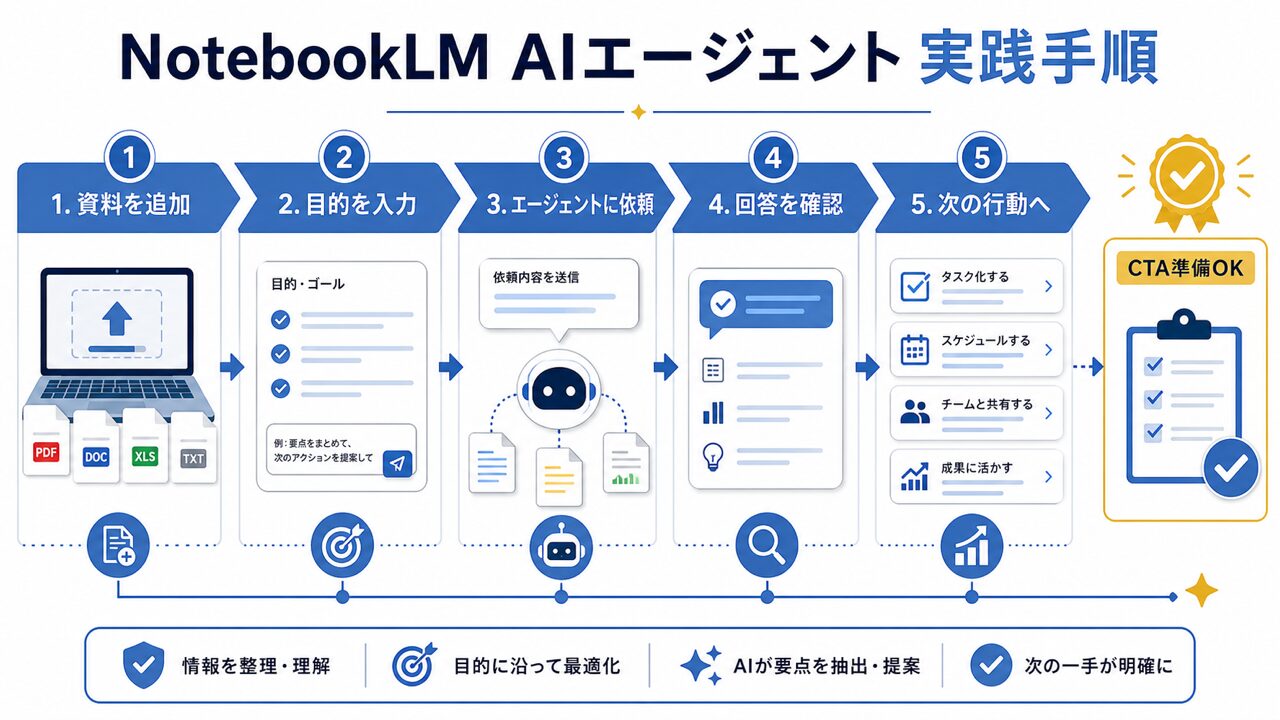
NotebookLMで公式に確認できるエージェント的機能(Deep Research)を使う手順は、ノートブックを作り、ソース追加の画面から調べたい内容を入力して、Deep Researchを選び、出たレポートとソースを確認してから取り込む流れである。
以下は、公式ヘルプ(ソースの追加または検索)の説明を前提にした手順である。ボタンの名称や配置は更新で変わるため、画面の表示を優先してほしい。
ステップ1:Googleアカウントでノートブックを作成する
公式のNotebookLM(Gemini Notebook)のページにGoogleアカウントでアクセスし、新しいノートブックを作る。無料で使える範囲はあるが、機能ごとの提供条件はプランや時期によって異なる。使えない機能がある場合は、プランの条件を疑う。
ステップ2:調べたい問いを1文で書く
Deep Researchに渡す問いは、「何を」「どの観点で」「どの範囲で」知りたいかを1文にまとめると、結果が絞れる。たとえば「個人事業主が経費精算で気をつける点を、国税庁の公式情報に基づいて整理したい」のように、読み手と出典の種類まで書く。この例は書き方の想定例である。
ステップ3:ソース追加の画面で検索方法を選ぶ
公式ヘルプ(ソースの追加または検索)では、左側の「ソースを追加」から操作する。Fast Researchはウェブまたはドライブを選んで検索し、Deep Researchは「ウェブ」と「Deep Research」をオンにして検索する。急ぎなら前者、全体像を作りたいなら後者が向く。
ステップ4:結果を確認して、必要なものだけ取り込む
表示されたソース候補やレポートを見て、取り込むものを選ぶ。公式ブログは、レポートとその出典を、直接ノートブックに追加できると説明している。ここで発行元と日付を確認し、不要なものは外す。
ステップ5:チャットで確認し、出力形式を選ぶ
取り込んだソースをもとに、チャットで要点や不明点を質問する。回答には引用元が付くので、気になる箇所は元のソースで裏を取る。そのうえで、必要に応じてStudioから音声解説やレポートなどを作る。
Google Driveとの同期やソースの更新の扱いは、当サイトの「NotebookLMとGoogle Driveを同期する方法|自動更新・手動同期・反映されない時の対処」で詳しく整理している。この記事では同期の手順は扱わない。
対応するソースの種類と上限
NotebookLMのノートブックには、音声ファイル、テキスト、Googleドキュメント・スライド・スプレッドシート、画像、Word・PDFなどのファイル、ウェブURL、YouTube動画などをソースとして追加できる。無料ユーザーは1つのノートブックに最大50ソースまでで、1ソースは50万語または200MBまでと公式ヘルプに書かれている。
数値と対応形式は、公式ヘルプのGemini NotebookのヘルプおよびNotebookLMのヘルプで確認した内容である(取得日:2026年10月7日、無料ユーザーの場合)。有料プランでは異なる上限が設けられている可能性があるため、プランごとの数値は公式ヘルプで確認してほしい。
| ソースの種類 | 公式ヘルプの記載 | 確認のポイント |
|---|---|---|
| 音声ファイル | MP3、WAV | 録音の質が内容理解に影響する |
| Googleドキュメント/スライド/スプレッドシート | スライドは100枚まで、スプレッドシートは10万トークンまで | 大きな表は範囲を絞る |
| Microsoft Office・PDF・テキスト・CSV | Word、PowerPoint、PDF、テキスト、Markdown、CSVなど | PDFは文字情報が含まれているかを確認する |
| 画像 | png、jpg、webpなど複数形式 | 文字が小さい画像は読み取れない場合がある |
| ウェブURL | URLを登録できる | ログインが必要なページは対象外になる場合がある |
| YouTube動画 | 公開されているYouTube動画のURL | 字幕が無い動画は使えない場合がある |
| その他 | ePub、Play Books、Geminiのチャット | Play Booksの電子書籍から作成したアーティファクトを含むノートブックは、一般公開できない |
「確認のポイント」の列は、公式ヘルプの記載を踏まえた運用上の注意であり、公式が保証する仕様ではない。重要な資料は、取り込み後に内容が正しく読み取られているかをチャットで試し質問して確かめる。
プランと提供状況を確かめるときの考え方
NotebookLM(Gemini Notebook)の機能は、プランや地域、アカウントの種類によって提供時期が異なる。公式ブログは、新機能の一部をGoogle AI UltraとWorkspaceの法人向けに先行提供し、Proユーザーのウェブ版には今後数週間で広げるとしている。
公式ブログ「NotebookLM is now Gemini Notebook」は、新しい機能群をまずGoogle AI UltraのユーザーとWorkspaceの法人顧客に提供し、続いてウェブ版のすべてのProユーザーに広げると説明している。同じ投稿は、ノートブックをAI検索モードの中で使えるようにする予定にも触れている。
使えないときのチェック順
画面にある機能が見当たらないときは、次の順に確認する。まず、ログイン中のアカウントがどの種類か(個人のGoogleアカウントか、職場や学校のアカウントか)を確かめる。次に、契約しているプランを確認する。最後に、公式ブログやヘルプの該当ページで、その機能の提供対象と提供時期を読む。
職場や学校のアカウントでは、管理者の設定で機能が制限されている場合がある。この場合は、利用者が個人で解決できないため、管理者に確認する。
使用量の上限について
使える回数や処理量には上限がある。計算量ベースの上限やプラン別の倍率の整理は、当サイトの「Gemini Notebookの使用量上限|計算量ベース移行とプラン別倍率」にまとめている。数値の詳細は、同記事または公式ヘルプで取得日を確認してほしい。
調べ方ごとの使い分け:Fast Research・Deep Research・手動追加
NotebookLMでの情報収集は、すでに手元にある資料を使う手動追加、すばやく候補を探すFast Research、全体像を作るDeep Researchの3つに分けられる。手元の資料が中心なら手動追加、広く探すならDeep Researchが向く。
次の表は、調べ方ごとの特徴と向いている場面を整理したものである。「向いている場面」は公式の説明を踏まえた当サイトの整理で、効果を保証するものではない。
| 調べ方 | 公式での位置づけ | 向いている場面 | 確認すること |
|---|---|---|---|
| 手動追加 | ソースを追加の画面から、ファイルやURLなどを登録する | 社内資料・購入した資料など、手元の情報が中心のとき | 資料の版と日付 |
| Fast Research | クイック検索。すばやく探してすぐ取り込める | 探す対象がはっきりしているとき | 候補の発行元 |
| Deep Research | 調査計画を作り、多数のサイトを閲覧して出典付きレポートを作る | 全体像を短時間で把握したいとき | レポートの出典と日付 |
Geminiアプリにも「Deep Research」があり、公式ヘルプ「Use Deep Research in Gemini Apps」で説明されている。Geminiアプリ側の使い方は、当サイトの「GeminiのDeep Researchの使い方|調査レポートの作り方と確認手順」を参照してほしい。NotebookLM側のDeep Researchは、結果をそのままノートブックのソースにできる点が違いとして公式ブログで強調されている。
NotebookLMを使う前に確認したい判断軸
導入前に確認する判断軸は、どんな資料を読み込ませるか、どの作業を短くしたいか、機密情報を含むか、そして自分のプランで目的の機能が使えるか、の4点である。
機能の多さから選ぶと、結局どれも使わなくなる。先に「いま困っている作業」を1つ決めると、必要な機能が絞れる。次の表は、作業ごとに見るべき機能を対応させたものである。
| 困っている作業 | 見る機能 | 最初に試すこと |
|---|---|---|
| 複数の資料を読み比べたい | チャット、引用元の確認 | 2〜3本の資料を登録し、違いを質問する |
| 何から調べればいいか分からない | Deep Research | 問いを1文で書いてレポートを作る |
| データを集計したい | コード実行 | 小さな表を登録して集計を依頼する |
| 人に共有したい | レポート、スライド、共有設定 | 閲覧者のみの権限で共有する |
NotebookLMは、AIに丸投げするツールではない。信頼できるソースを置き、思考を速く整理する作業台として使うのが現実的である。
共有するときの権限と注意
NotebookLMのノートブックは、閲覧者(読み取りのみ)と編集者(ソースの追加・削除や共有もできる)の権限を分けて共有できる。個人のGmailアカウントからは、最大50人のユーザーと共有でき、Googleグループには共有できないと公式ヘルプに書かれている。
この内容は公式ヘルプで確認した。共有の前に、ノートブックに含まれるソースの権利と機密性を確かめる。同ヘルプでは、Play Booksの電子書籍から作成したアーティファクトを含むノートブックは一般公開できない(限定公開での共有は可能)とも説明されている。
共有の範囲を広げる前に、閲覧者としてテスト用のアカウントで見え方を確認すると、意図しない公開を避けやすい。編集者権限は、ソースの削除までできるため、必要な相手だけに付ける。
NotebookLMのデメリット・注意点
NotebookLMの主な注意点は、回答の質が登録したソースに左右されること、エージェント的な探索の結果を人が確認する必要があること、機能の提供条件が変わりやすいこと、機密情報の扱いを事前に確認する必要があることである。
ソースの品質に出力が依存する
登録したソースが古い、偏っている、誤っているなら、回答もそれに引きずられる。「AIが言っているから正しい」とは考えず、ソースの発行元と日付を確認する。引用元が付くので、重要な数字や制度の説明は、元のページに戻って確かめる。
自動探索の結果は「出発点」として扱う
Deep Researchは数百のサイトを閲覧するとされるが、有料記事の中身や、ログインが必要な社内ページは対象外になりやすい。公式の説明にも、すべての情報を網羅するという保証は書かれていない。結果は調査の出発点とし、重要な論点は一次資料で補う。
機能の提供状況が変わる
新機能は、プランや時期によって段階的に提供される。ブログの発表と、自分の画面の表示が一致しない時期がある。「公式ブログに書いてある=今すぐ自分が使える」とは限らない点に注意する。
プライバシーとデータの取り扱い
社内の機密文書や個人情報を含むファイルをアップロードする前に、Googleの利用規約と、所属組織のルールを確認する。職場や学校のアカウントの場合は、管理者やIT部門、法務部門の判断に従う。ここは利用者が自分で調べて判断する部分であり、この記事では安全性を保証しない。
コード実行の結果を過信しない
コードで計算した結果でも、依頼の解釈が違えば、正しく見える誤りになる。集計の対象列、期間、除外条件をチャットで言葉にして確認し、元データの合計と照合する。
仕事・学習での活用シーン別の使い方(想定例)
活用シーンは、調査の下ごしらえ、資料の読み比べ、データの集計、学習の復習の4つに分けて考えると整理しやすい。以下は公式の機能説明に沿った想定例であり、実際の結果を保証するものではない。
調査の下ごしらえ(Deep Research)
新しいテーマを調べるとき、まずDeep Researchで全体像のレポートと出典を集める。次に、出典から公式・公的機関のものだけを残して取り込み、チャットで論点ごとの質問をする。最後に、各論点の出典を元のページで開き、日付と文言を確認する。この流れなら、探す時間を短くしても、確認の工程は残せる。
複数資料の読み比べ
契約書の比較や、複数の提案書の違いを知りたいときは、資料を手動で追加して比較の質問をする。たとえば「A案とB案で、費用の前提条件が違う箇所を挙げて」と聞く。回答の引用元を開き、条件の差が正しく拾われているかを確認する。
データの集計と可視化
表計算データを登録し、コード実行で集計や可視化を依頼する。結果は元の表と照合し、見立てが合っているかを確かめる。大きなデータは範囲を絞り、公式ヘルプが示すスプレッドシートの上限を超えないようにする。
学習・復習での使い方
授業の資料や自分のメモをソースにして、クイズやフラッシュカードを作る。間違えた箇所は、チャットでソースの該当部分を示してもらい、元の資料で読み直す。音声解説で全体の流れを聞いておくと、復習の入口が作りやすい。
記事や資料づくりのリサーチ
ブログ記事や社内資料の下調べに使う場合は、NotebookLMの回答をそのまま本文にしない。一次情報の出典、更新日、制度や料金の条件を確認し、自分の言葉と判断軸を加える。AIの要約だけで完成させないことが、品質の最低条件である。
古い情報を見分けて、公式で確かめる手順
NotebookLMに関する記事や動画は、名称や機能、提供条件が変わるため、古い情報が混在しやすい。公式ブログ・公式ヘルプで同じ文言を探し、見つからない情報は事実として扱わないのが、確実な見分け方である。
確認の手順は3つある。1つ目は、その情報に日付があるかを見る。2つ目は、公式ブログかヘルプに同じ内容があるかを検索する。3つ目は、公式同士で書き方が違う場合に、両方を読み、どちらも根拠にして断定を避ける。
たとえば、NotebookLMの公式ヘルプには「NotebookLM」表記のページと「Gemini Notebook」表記のページがある。どちらも公式なので、名称の違いだけで古い・新しいを判断しないことが大切である。そのうえで、機能の提供条件は、ページに書かれた日付と、自分の画面の表示で確かめる。
当サイトのGoogle AI全般の整理は「Google AIの使い方ガイド」にまとめている。NotebookLMの基本的な使い方は「NotebookLMの使い方|資料整理・要約・音声概要まで解説」も参考になる。
よくある質問
- Q1. NotebookLMにAIエージェント機能はありますか?
-
公式ヘルプで「agentic feature」と説明されているのはDeep Researchです。調査計画を立てて数百のサイトを閲覧し、出典付きのレポートを作る機能です。ユーザーの代わりに外部サービスを操作する汎用エージェントとしての説明は、今回確認した公式ページでは見つかりませんでした。
- Q2. Fast ResearchとDeep Researchはどう違いますか?
-
公式ブログでは、Fast Researchは素早い検索向け、Deep Researchは全体像をつかむ詳しい調査向けと説明されています。急いで数件のソースが欲しいときは前者、テーマの全体像を作りたいときは後者が向きます。
- Q3. NotebookLMとGemini Notebookは同じものですか?
-
公式ブログでは両方の名称が使われ、公式ヘルプにも両表記のページがあります。この記事では、同じ系統の製品として扱っています。画面の表示や公式ヘルプの表記で、ご自身の環境の名称を確認してください。
- Q4. 無料でどこまで使えますか?
-
公式ヘルプによると、無料ユーザーは1つのノートブックに最大50ソースまで追加でき、1ソースは50万語または200MBまでです(2026年10月7日に確認)。機能ごとの提供条件はプランによって異なるため、使えない機能がある場合はプランを確認してください。
- Q5. コード実行でどんな言語が使えますか?
-
公式ブログは、ソースに基づく複雑なデータ分析のためにコードを書いて実行できると案内していますが、対応する言語やライブラリは確認できませんでした。詳細は公式ヘルプの最新ページでご確認ください。
- Q6. 社内の機密文書をアップロードしても安全ですか?
-
この記事では安全性を保証できません。Googleの利用規約と、所属組織のルールを確認し、職場や学校のアカウントの場合は管理者やIT部門、法務部門の判断に従ってください。
- Q7. Google Driveとの同期はどうすればいいですか?
-
同期の手順や、反映されないときの対処は、当サイトのNotebookLMとGoogle Driveを同期する方法で整理しています。
- Q8. NotebookLMの回答は、そのまま記事や資料に使えますか?
-
そのまま使わず、引用元と日付、一次情報との整合性を確認してから反映してください。AIの要約だけで完成させず、ご自身の判断軸を加えると品質が上がります。
用語集
| 用語 | 意味・解説 |
|---|---|
| AIエージェント | 目的を受けて、検索や取捨選択などの複数の手順を自分で進めるAIの動作様式。NotebookLMでは、公式ヘルプがDeep Researchをagentic featureと説明している。 |
| Deep Research | 調査計画を立てて多数のウェブサイトを閲覧し、出典付きレポートを作る機能。結果をノートブックのソースに取り込める。 |
| Fast Research | すばやくソース候補を探し、確認して取り込む機能。 |
| ソース | ノートブックに登録する資料。回答や出力の根拠になる。 |
| Studio | ソースからノート、音声解説、動画解説、マインドマップ、レポートなどを作るパネル。 |
| Audio Overview(音声解説) | 登録したソースの内容を音声で聞ける形にする機能。 |
| コード実行 | ソースに基づくデータ分析のために、コードを書いて実行する機能。 |
| Gemini Notebook | 公式ブログや公式ヘルプで使われているNotebookLMの系統の名称。 |
まとめ
NotebookLMで公式に「エージェント的な機能」と説明されているのはDeep Researchで、数百のサイトを閲覧して出典付きのレポートを作る機能である。コード実行や音声・動画の要約は、登録したソースから成果物を作る機能として案内されている。
名称はNotebookLMとGemini Notebookの両方が公式に使われている。機能の提供条件はプランや時期で変わるため、使いたい機能は自分の画面と公式ヘルプで確かめるのが確実である。
使い方の要点は、問いを1文で決め、Fast ResearchかDeep Researchを選び、出た候補の発行元と日付を確認してから取り込むことだ。自動で集めた情報は出発点とし、重要な論点は一次資料で裏を取る。
AI×SNSで「普通の人」が成果を出す方法を、無料で体系的に学べます
NotebookLMのようなAIツールを仕事・SNS運用・コンテンツ制作に活かしたい方向けに、実践的なノウハウを体系化した無料コンテンツを提供しています。
※本記事は2026年10月7日時点で確認できたGoogle公式ページの内容をもとにしています。機能・提供条件・仕様は変更される場合があります。最新情報はGoogle公式でご確認ください。
このテーマの全体像: Google AI活用の全体像まとめ
あわせて読みたい・姉妹メディア